Technova PharmaGuide de test pas à pas

Application de bureau pour la caisse et le comptoir de la pharmacie. Elle se connecte à votre espace Technova et continue d'enregistrer les tickets quand le réseau coupe.

Durée estimée : 15 minutes

Télécharger l'application

Technova Pharma

Caisse d'officine

Application de bureau pour la caisse et le comptoir de la pharmacie. Elle se connecte à votre espace Technova et continue d'enregistrer les tickets quand le réseau coupe.

Version
0.1.372
Mis à jour le
7 octobre 2026
Télécharger le MSI

Technova Pharma-0.1.372.msi · 127,5 Mo

Empreinte SHA-256

144c555bc138741700840df95fc822b4bceea52a766050536d848ca9502545de
Télécharger l'EXE

Technova Pharma-0.1.372.exe · 128,1 Mo

Empreinte SHA-256

fd26411eae3f5eb1555848024924ad1a411f89c63fd546818452e433ce21ab4c
Windows SmartScreen affichera un avertissement. Voir comment faire

Prérequis

  • Windows 10 ou 11, 64 bits.
  • L'adresse du serveur Technova, le nom de la base, un identifiant et un mot de passe (ceux de la démonstration pour ce test).
Informations de la démonstration

Adresse du serveur
https://technova.fr-host.fr
Base de données
pharmacie
Compte de démonstration
admin
Mot de passe de démonstration
admin
Les données sont fictives et la base est réinitialisée régulièrement. N'y saisissez aucune donnée réelle.

Ce que contient la base de démonstration

La base de démonstration contient des données fictives : produits et points de vente de démonstration. Les tickets que vous créez y restent visibles jusqu'à la prochaine réinitialisation.

Le test, étape par étape

Les noms de menus, d'onglets et de boutons sont indiqués tels qu'ils apparaissent en français dans l'application et dans Technova.

  1. 1Étape 1

    Installer l'application

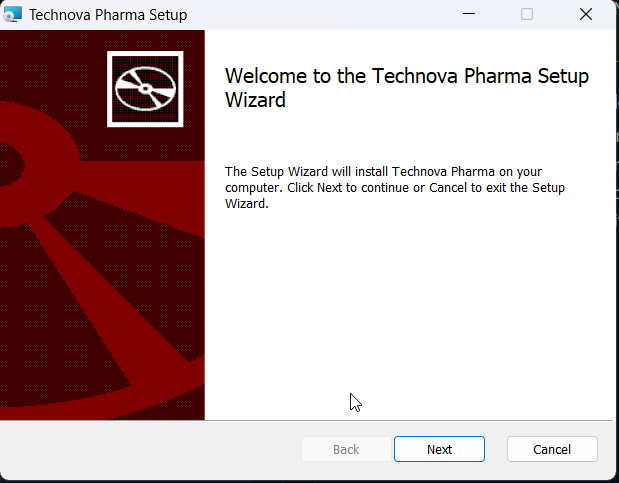
    Téléchargez le fichier MSI ou EXE, puis double-cliquez dessus. Si Windows affiche « Windows a protégé votre ordinateur », cliquez sur « Informations complémentaires » puis « Exécuter quand même ». Dans l'assistant d'installation (« Technova Pharma Setup »), cliquez sur « Next » et suivez les écrans. Une fois l'installation terminée, lancez « Technova Pharma » depuis le menu Démarrer.

    Assistant d'installation Technova Pharma Setup, écran de bienvenue
  2. 2Étape 2

    Indiquer le serveur

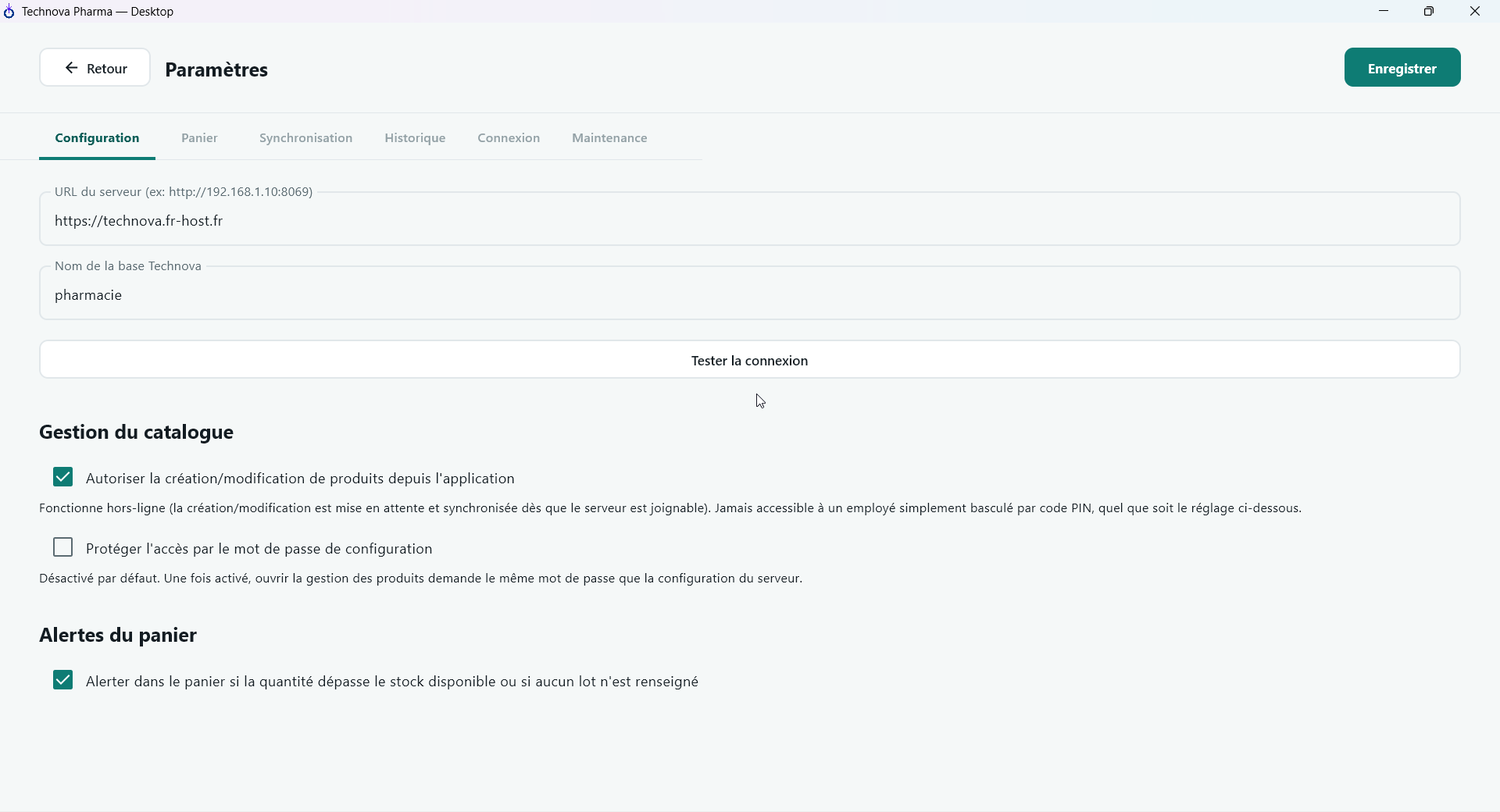
    Sur l'écran de connexion, cliquez sur l'icône de réglages en haut à droite (« Configurer le serveur »). Dans l'onglet « Configuration » de la page « Paramètres », saisissez l'« URL du serveur » (⁦https://technova.fr-host.fr⁩) et le « Nom de la base Technova » (⁦pharmacie⁩), puis cliquez sur « Tester la connexion ». Le message « Connexion OK » indique le nombre de points de vente trouvés. Cliquez sur « Enregistrer », puis sur « Retour ».

    Page Paramètres de Technova Pharma avec l'URL du serveur et le nom de la base
  3. 3Étape 3

    Se connecter

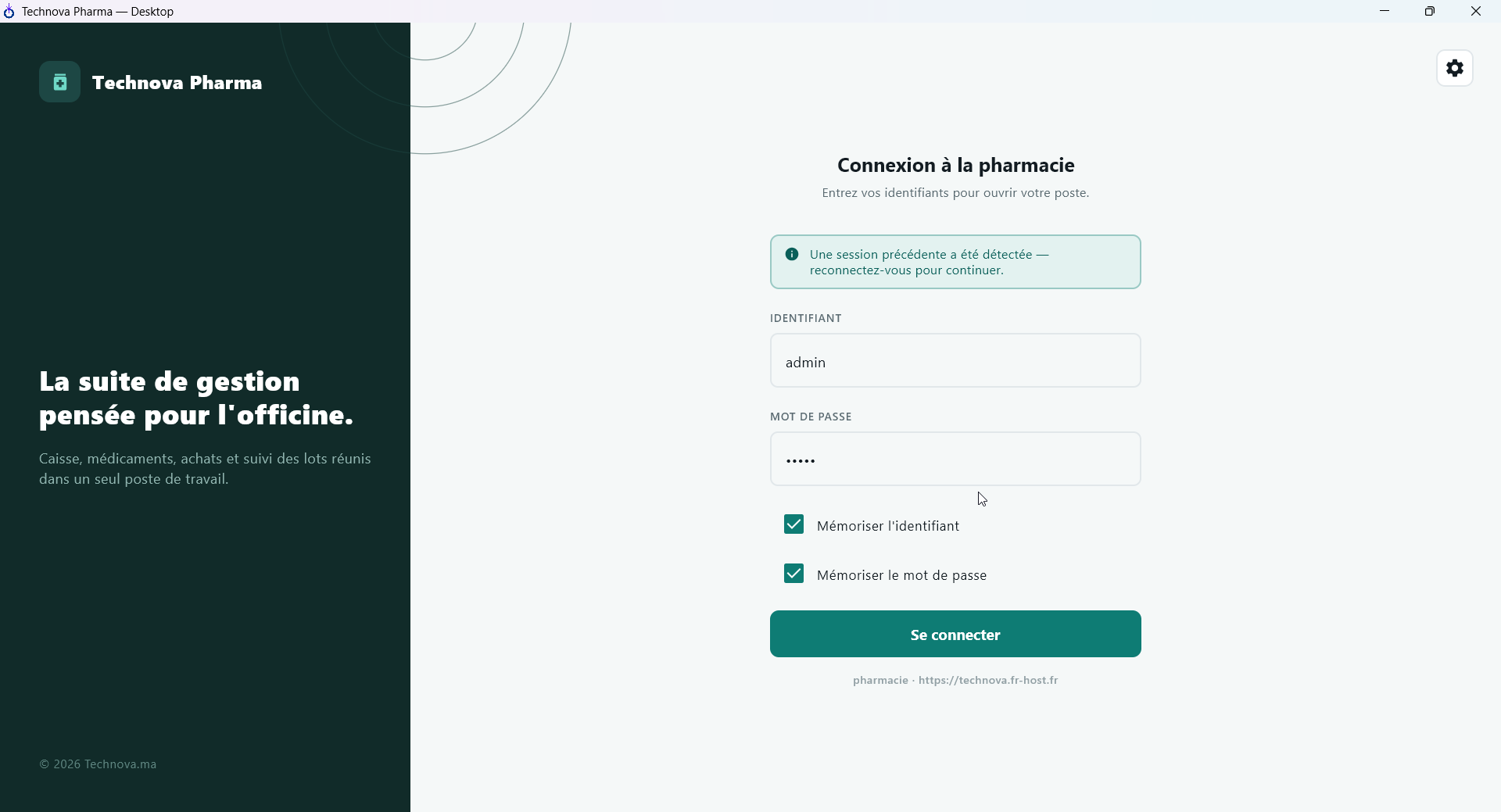
    Revenez à l'écran « Connexion à la pharmacie ». Saisissez l'identifiant (⁦admin⁩) et le mot de passe (⁦admin⁩), puis cliquez sur « Se connecter ». La base et l'adresse du serveur s'affichent sous le bouton.

    Écran de connexion à la pharmacie de Technova Pharma
  4. 4Étape 4

    Encaisser une vente

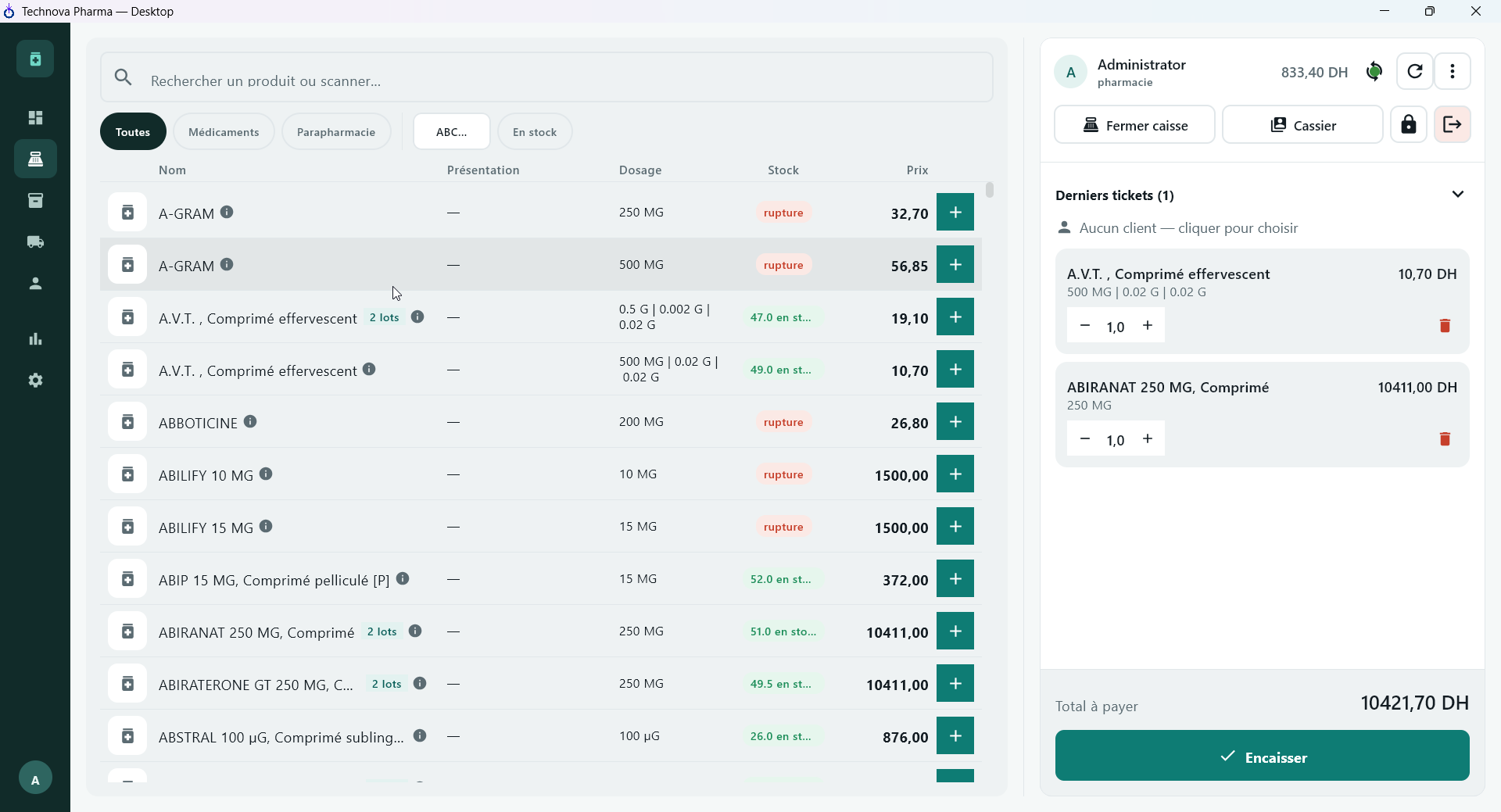
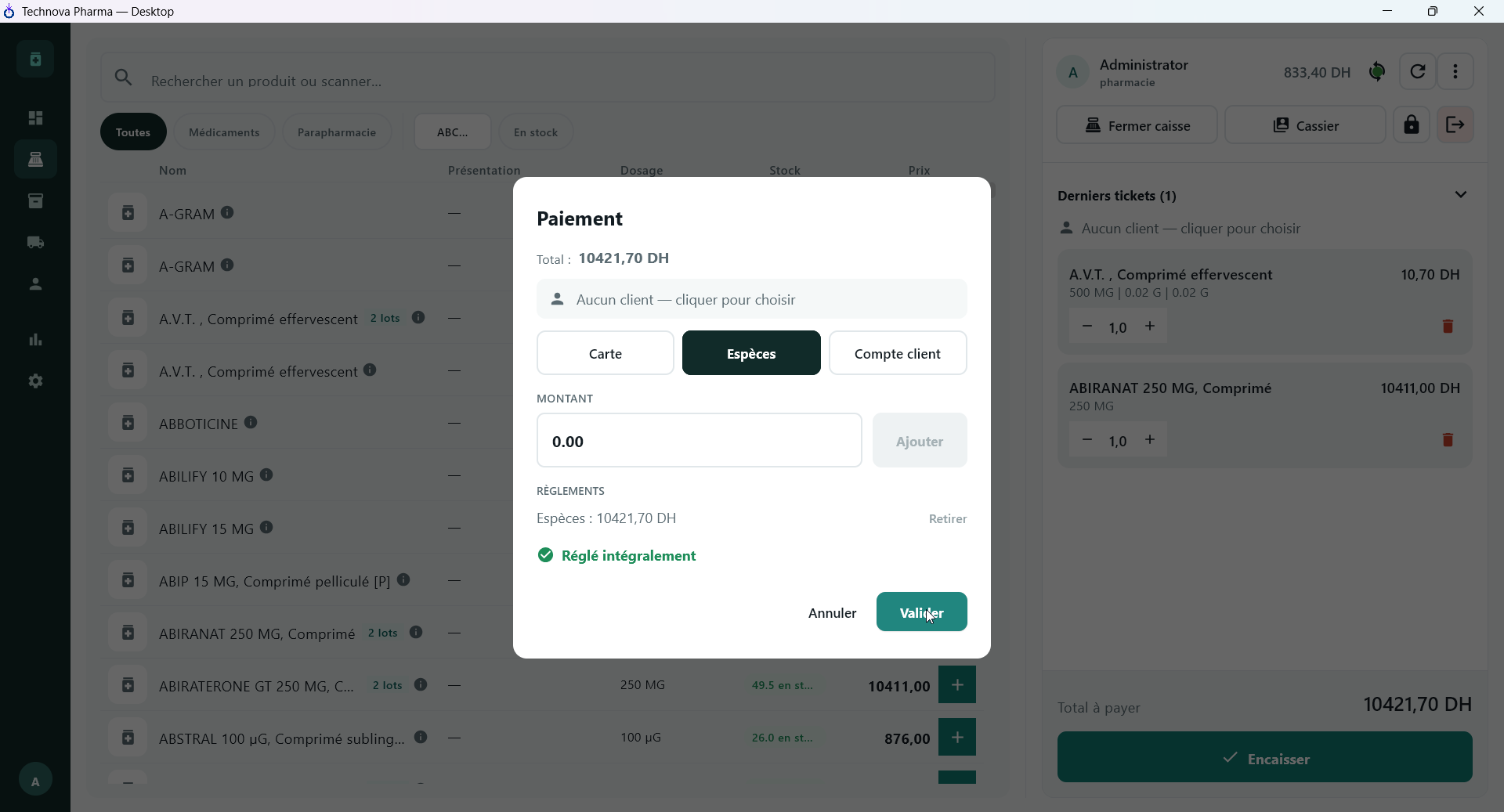
    Dans la liste, cliquez sur le bouton « + » d'un produit pour l'ajouter au panier ; réglez la quantité avec « − » et « + ». Cliquez ensuite sur « Encaisser » : la fenêtre « Paiement » s'ouvre. Choisissez le mode (Carte, Espèces ou Compte client), vérifiez le montant, puis cliquez sur « Valider » une fois la mention « Réglé intégralement » affichée.

    Panier avec deux produits et bouton Encaisser dans Technova PharmaFenêtre Paiement avec le mode Espèces et la mention Réglé intégralement
  5. 5Étape 5

    Vérifier la commande dans Technova

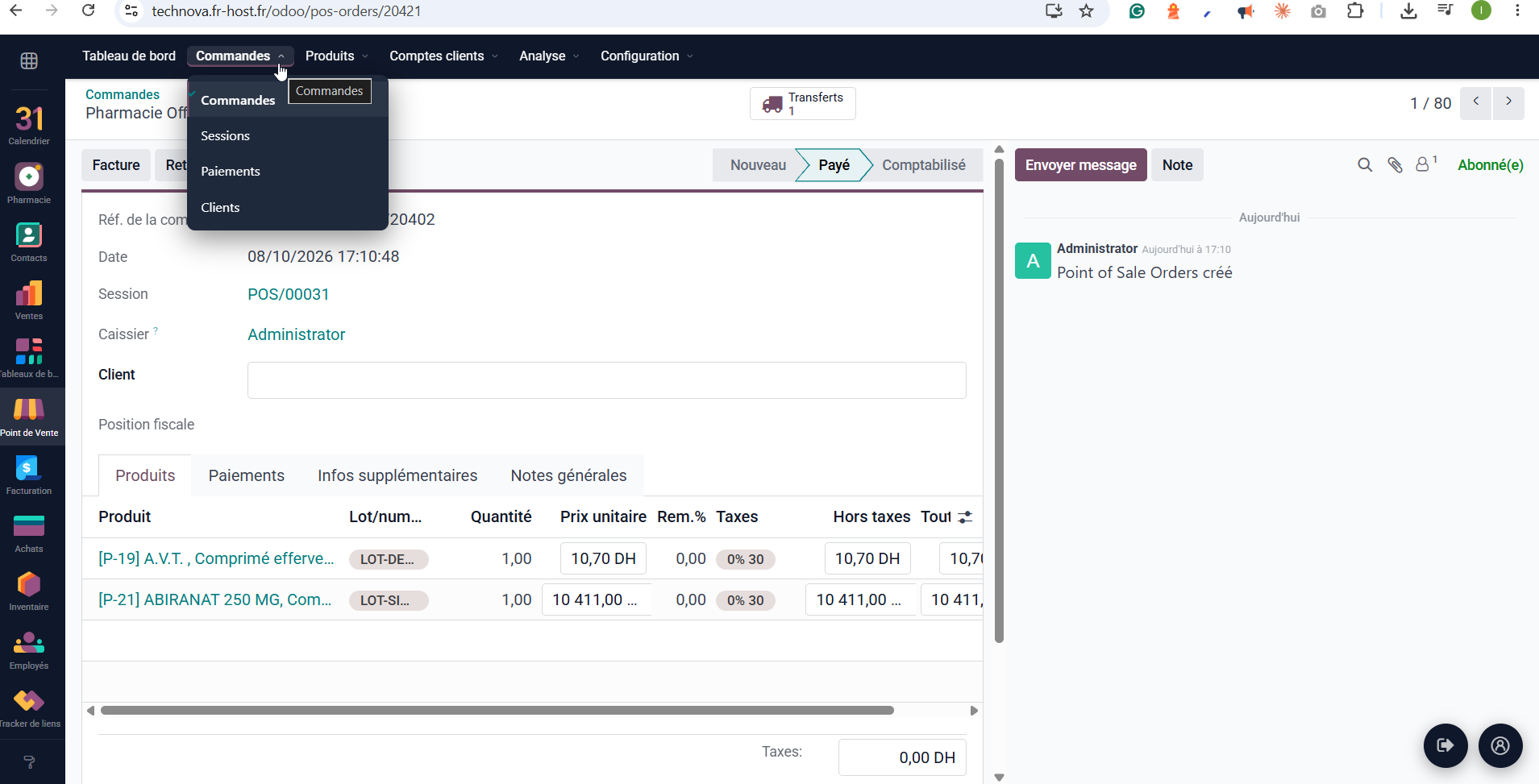
    Dans Technova, ouvrez Point de Vente › Commandes › Commandes : la vente que vous venez d'encaisser apparaît, à l'état « Payé », avec ses produits, leurs lots et son caissier.

    Commande Point de vente dans Technova issue de Technova Pharma
  6. 6Étape 6

    Tester le mode hors ligne

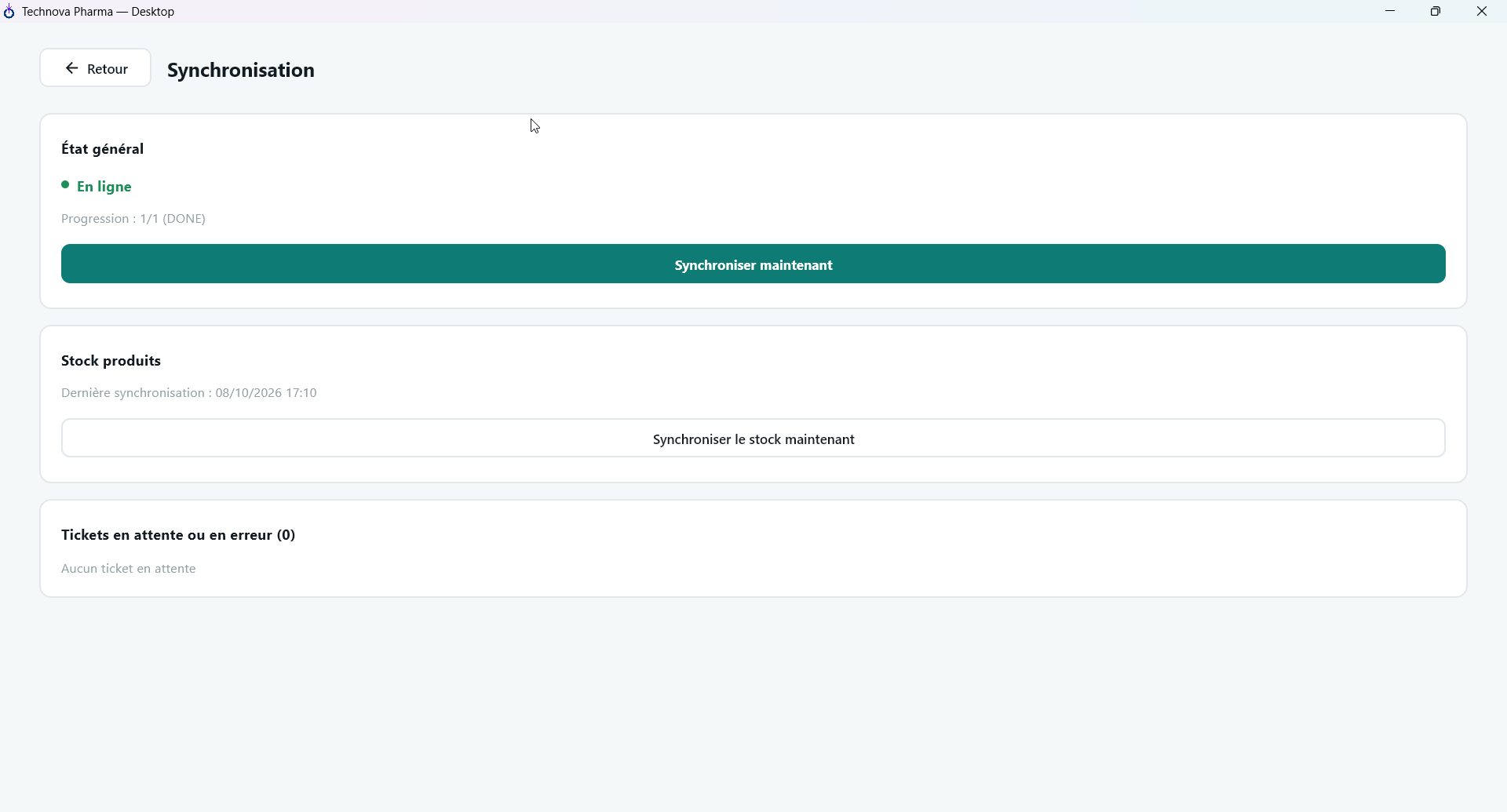
    Dans l'application, ouvrez l'écran « Synchronisation » : il indique l'état (« En ligne »), l'avancement et les « Tickets en attente ou en erreur ». Pour tester le hors ligne, coupez le réseau du poste puis créez un ticket : l'indicateur passe à « Hors ligne » et le ticket reste en attente. Rétablissez le réseau : la synchronisation démarre toute seule, ou cliquez sur « Synchroniser maintenant ». Un ticket renvoyé deux fois ne crée qu'une seule commande dans Technova.

    Écran Synchronisation de Technova Pharma : en ligne, aucun ticket en attente

Si ça ne marche pas

  • Connexion impossible en HTTP

    L'adresse en http:// ne sert qu'à un test local sur votre propre réseau. Pour la démonstration et en production, utilisez une adresse https://.

  • Aucun point de vente trouvé

    Dans Technova, une configuration de caisse avec au moins une méthode de paiement (par exemple Espèces) doit exister dans la base.

  • « Identifiant ou mot de passe incorrect »

    Vérifiez l'identifiant et le mot de passe de démonstration, et que la base indiquée à l'étape 2 est la bonne.

  • Le serveur refuse la connexion

    Hors démonstration locale, l'adresse doit commencer par https:// : l'API n'accepte pas le HTTP en production. Vérifiez aussi qu'il n'y a pas de faute dans l'adresse.

  • La base de données n'est pas reconnue

    Le nom de la base doit être saisi exactement comme indiqué dans la section « Informations de la démonstration » ci-dessus. Une adresse ou une base mal saisie donne une erreur de connexion.

  • Windows bloque l'installation

    Les installateurs ne sont pas signés numériquement. Cliquez sur « Informations complémentaires » puis « Exécuter quand même », après avoir comparé l'empreinte SHA-256.