Technova ChantierGuide de test pas à pas

Application pour les chefs de chantier : on choisit un chantier, une équipe et un jour, puis on saisit la présence de tous les ouvriers sur une seule feuille, à l'heure, à la demi-journée ou à la journée, même sans Internet.

Durée estimée : 25 minutes

Télécharger l'application

Technova Chantier

Présence par chantier

Application pour les chefs de chantier : on choisit un chantier, une équipe et un jour, puis on saisit la présence de tous les ouvriers sur une seule feuille, à l'heure, à la demi-journée ou à la journée, même sans Internet.

Télécharger pour Windows

Bientôt disponible

Windows SmartScreen affichera un avertissement. Voir comment faire

Prérequis

  • Windows 10 ou 11, 64 bits.
  • Un compte Technova autorisé à gérer les terminaux et à valider les feuilles de présence (compte de démonstration pour ce test).
Informations de la démonstration

Adresse du serveur
https://technova.fr-host.fr
Base de données
pointage
Compte de démonstration
admin
Mot de passe de démonstration
admin
Les données sont fictives et la base est réinitialisée régulièrement. N'y saisissez aucune donnée réelle.

Ce que contient la base de démonstration

La base de démonstration contient 2 chantiers, 3 équipes, 17 ouvriers et 120 jours ouvrés de feuilles de présence, avec des absences et des justificatifs. Les feuilles les plus récentes restent à valider pour que vous puissiez essayer la validation.

Le test, étape par étape

Les noms de menus, d'onglets et de boutons sont indiqués tels qu'ils apparaissent en français dans l'application et dans Technova.

  1. 1Étape 1

    Installer l'application

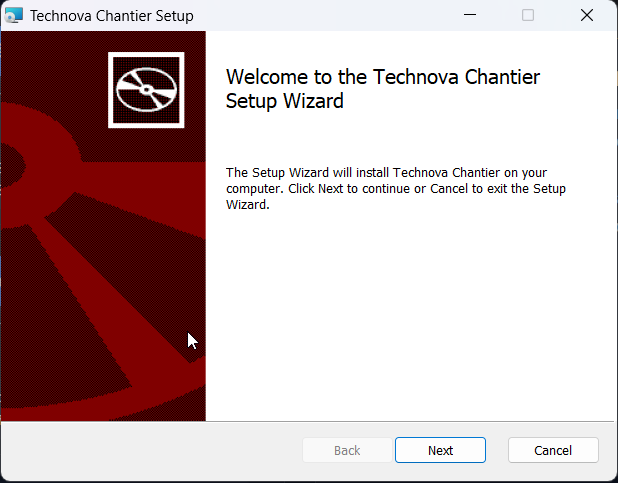
    Téléchargez l'installateur MSI, puis double-cliquez dessus. Si Windows affiche « Windows a protégé votre ordinateur », cliquez sur « Informations complémentaires » puis « Exécuter quand même ». Dans l'assistant d'installation (« Technova Chantier Setup »), cliquez sur « Next » et suivez les écrans. Une fois l'installation terminée, lancez « Technova Chantier » depuis le menu Démarrer.

    Assistant d'installation Technova Chantier Setup, écran de bienvenue
  2. 2Étape 2

    Créer le terminal dans Technova

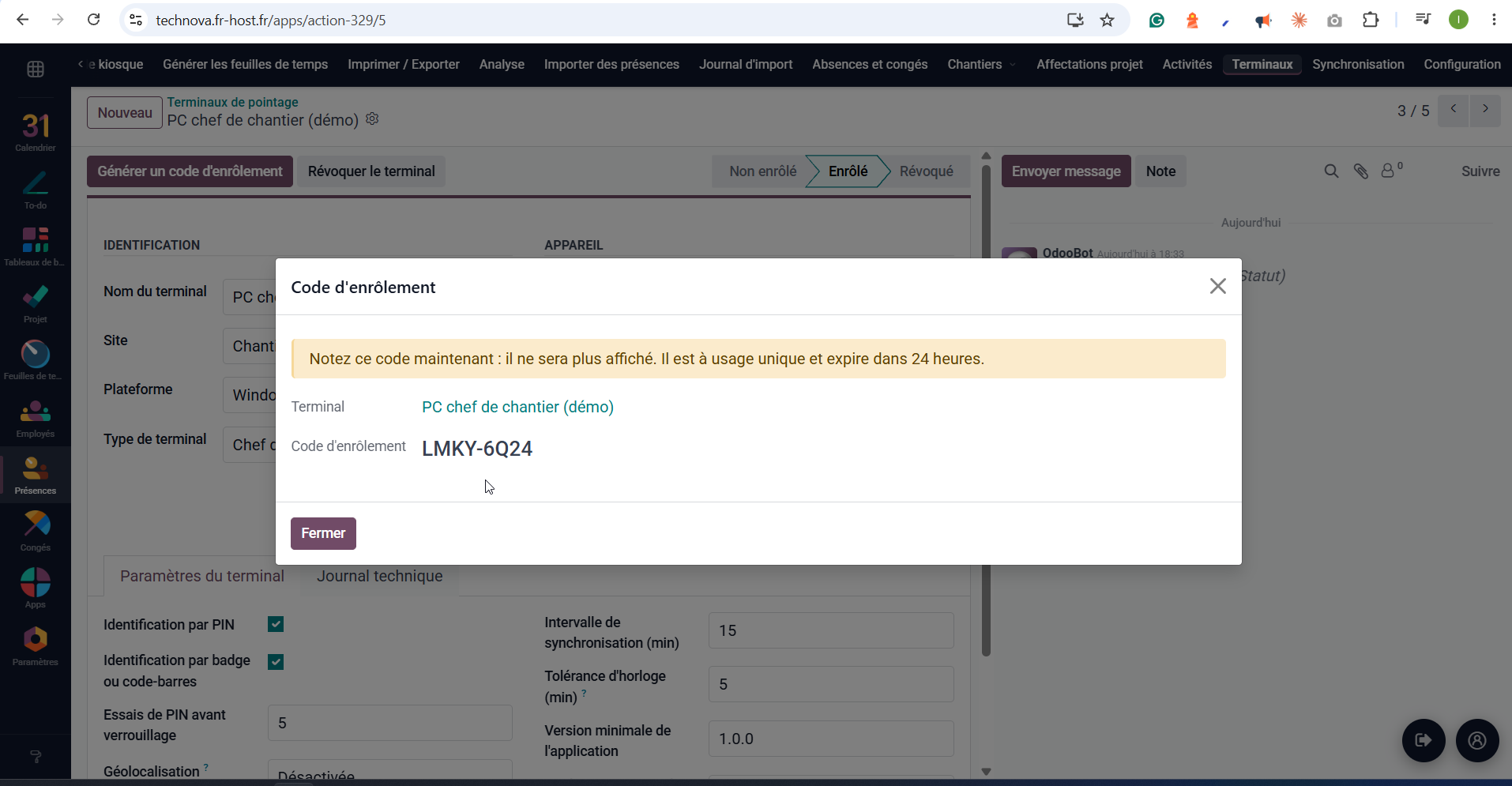
    Connectez-vous à Technova (⁦https://technova.fr-host.fr⁩, base ⁦pointage⁩, compte ⁦admin⁩, mot de passe ⁦admin⁩). Ouvrez Présences › Terminaux › Nouveau. Choisissez le type « Chef de chantier » et la plateforme « Windows », enregistrez, puis cliquez sur « Générer un code d'enrôlement ». Notez le code : il n'est plus affiché ensuite, il est à usage unique et valable 24 heures.

    Terminal de type Chef de chantier dans Technova avec la fenêtre Code d'enrôlement
  3. 3Étape 3

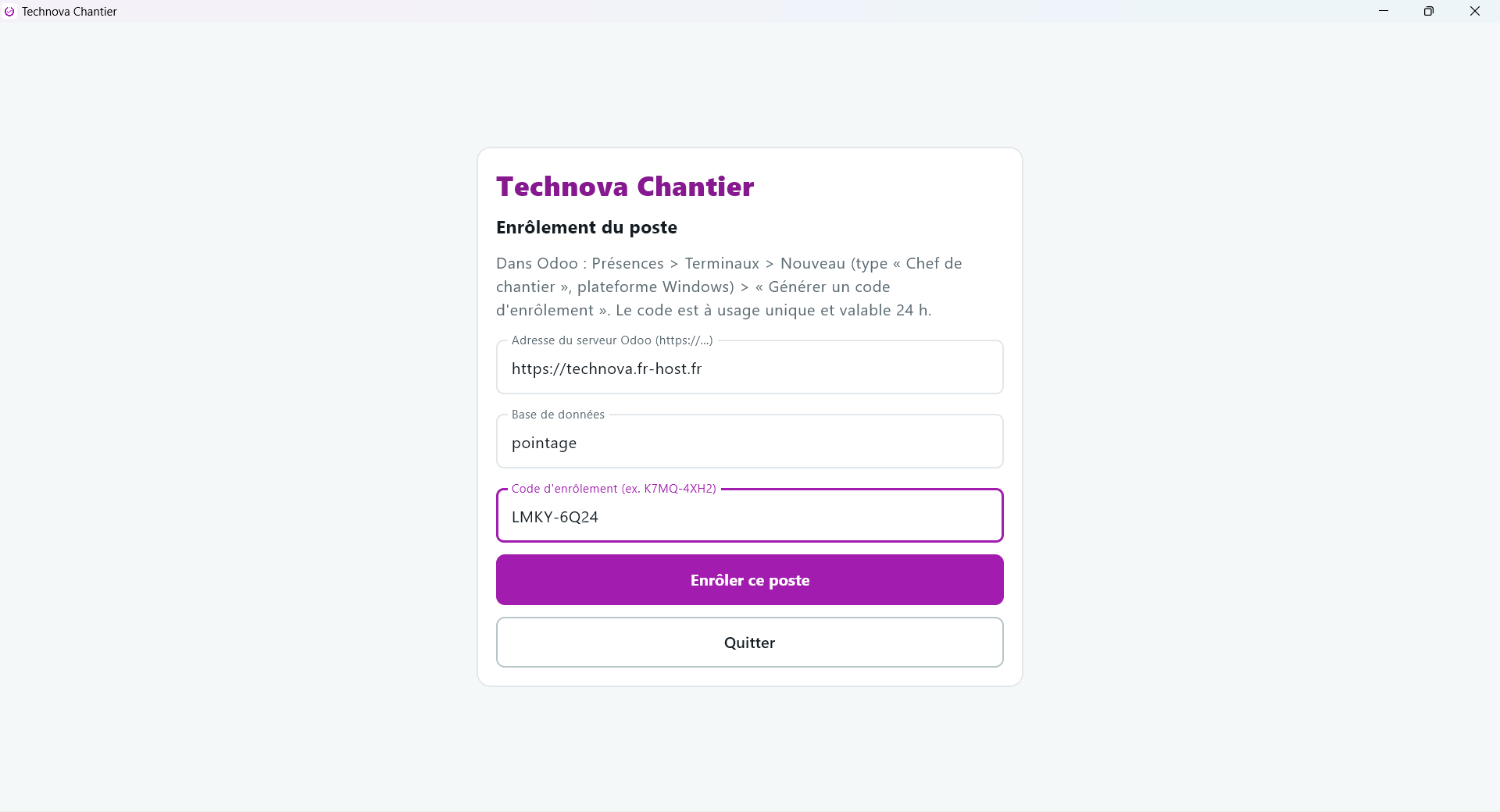
    Enrôler le poste

    Au premier lancement, l'écran « Enrôlement du poste » s'affiche. Saisissez l'adresse du serveur (⁦https://technova.fr-host.fr⁩), la base de données (⁦pointage⁩) et le code d'enrôlement, puis cliquez sur « Enrôler ce poste ». Le référentiel des chantiers, des équipes et des ouvriers est téléchargé.

    Écran Enrôlement du poste de Technova Chantier avec adresse, base et code saisis
  4. 4Étape 4

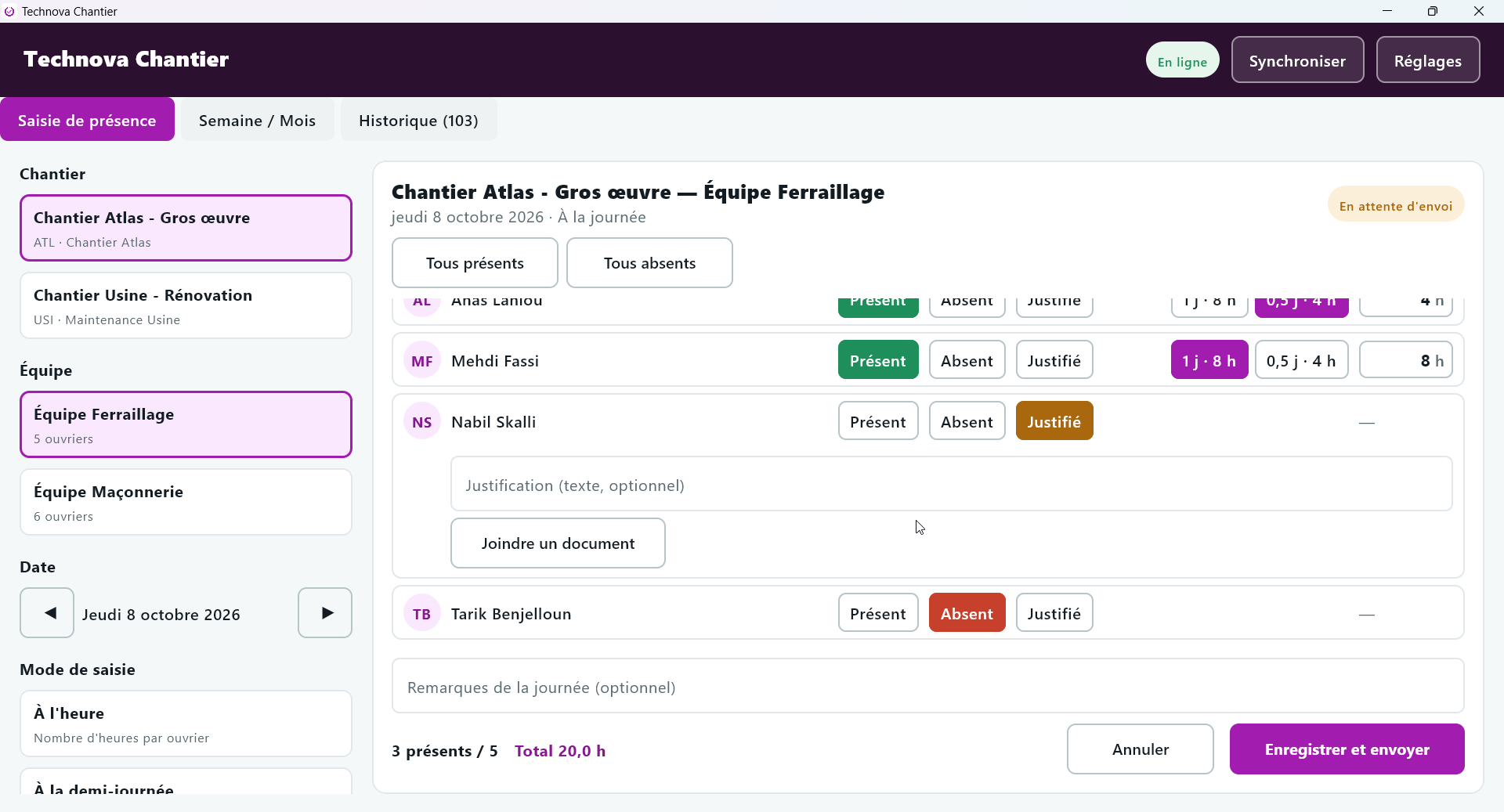
    Saisir la présence du jour

    Dans l'onglet « Saisie de présence », choisissez à gauche le chantier, l'équipe, la date et le « Mode de saisie » (à l'heure, à la demi-journée ou à la journée). Pour chaque ouvrier, cliquez sur « Présent », « Absent » ou « Justifié » (ou sur « Tous présents » / « Tous absents »), puis réglez la quantité : « 1 j · 8 h », « 0,5 j · 4 h » ou un nombre d'heures. Pour une absence justifiée, saisissez une justification et, si besoin, cliquez sur « Joindre un document ». Ajoutez au besoin une remarque, puis cliquez sur « Enregistrer et envoyer ».

    Feuille de présence d'une équipe avec une absence justifiée, dans l'onglet Saisie de présence
  5. 5Étape 5

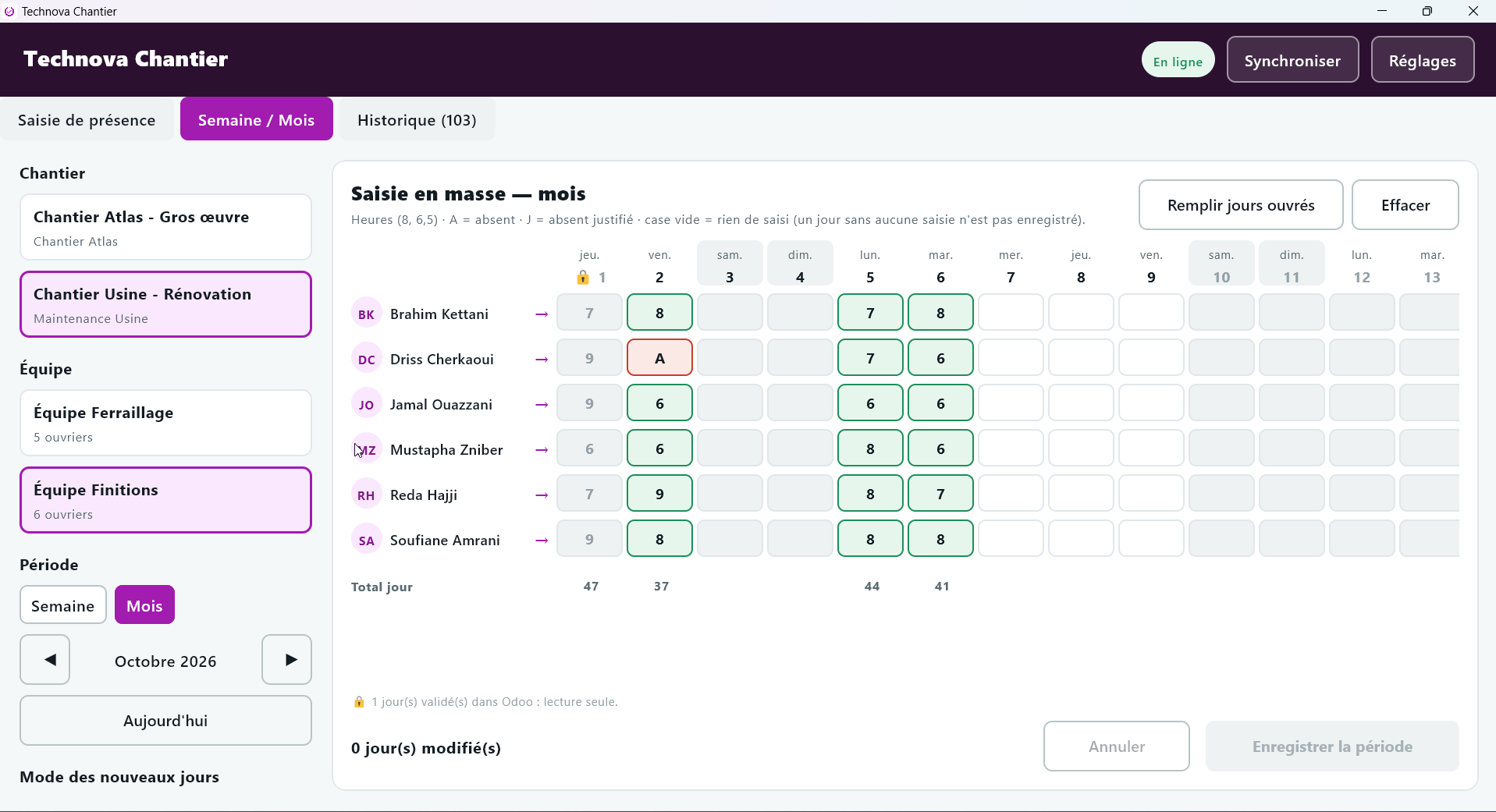
    Saisir une semaine ou un mois

    Ouvrez l'onglet « Semaine / Mois ». Choisissez le chantier, l'équipe et la période (« Semaine » ou « Mois »). La grille croise les ouvriers et les jours : tapez des heures (par exemple 8 ou 6,5), « A » pour un absent, « J » pour une absence justifiée. « Remplir jours ouvrés » préremplit la période. Cliquez sur « Enregistrer la période » : une feuille est créée ou mise à jour pour chaque jour modifié, en un seul envoi. Les jours déjà validés sont verrouillés (lecture seule).

    Grille Semaine / Mois avec heures, A pour absent et jours validés verrouillés
  6. 6Étape 6

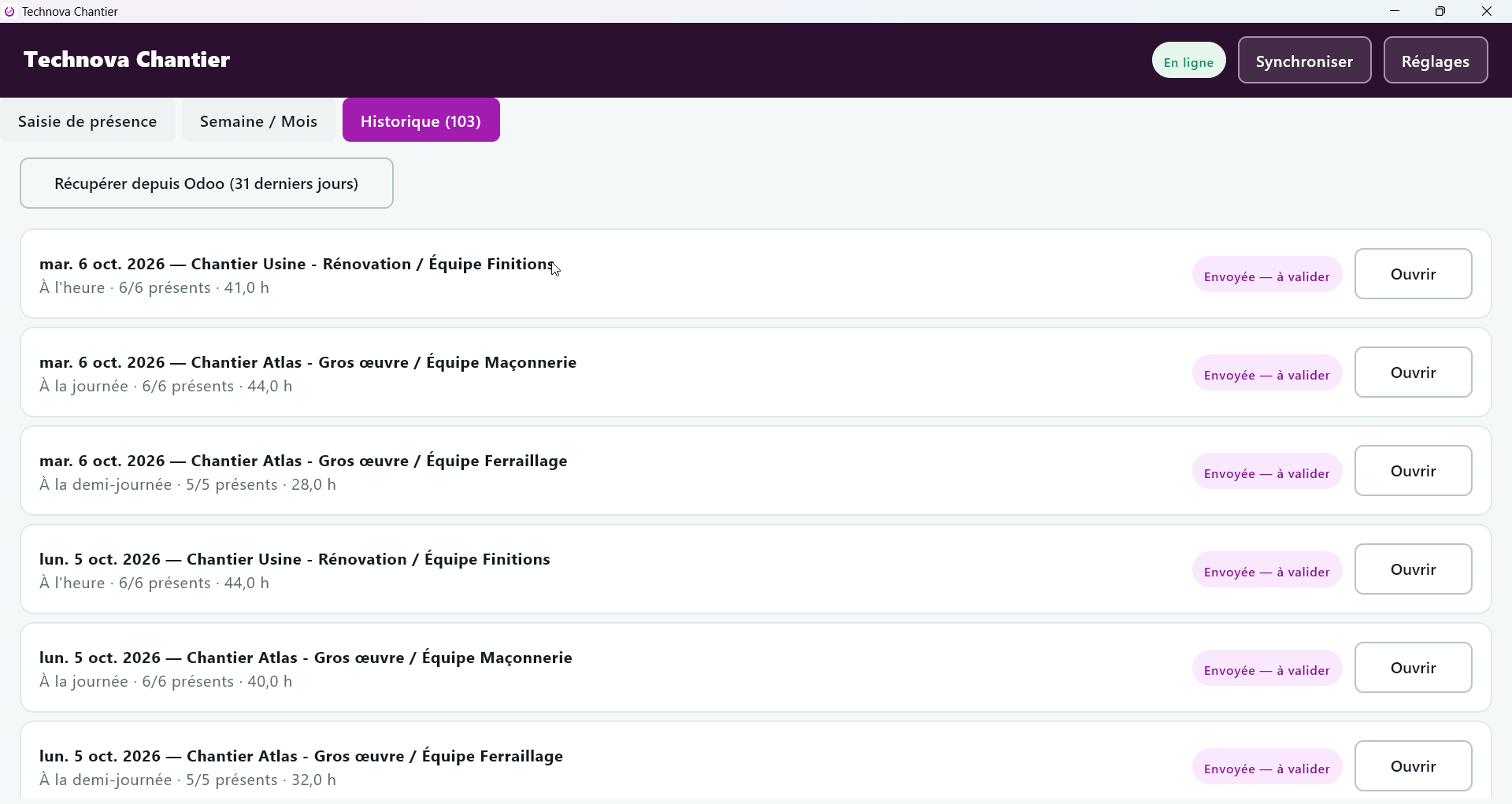
    Consulter l'historique

    L'onglet « Historique » liste les feuilles et leur état, par exemple « Envoyée — à valider ». Cliquez sur « Ouvrir » pour en consulter une. Le bouton « Récupérer depuis Technova (31 derniers jours) » ramène les feuilles déjà enregistrées sur le serveur, saisies dans Technova ou par un autre poste, pour les consulter et les modifier.

    Historique des feuilles de présence dans Technova Chantier
  7. 7Étape 7

    Valider dans Technova

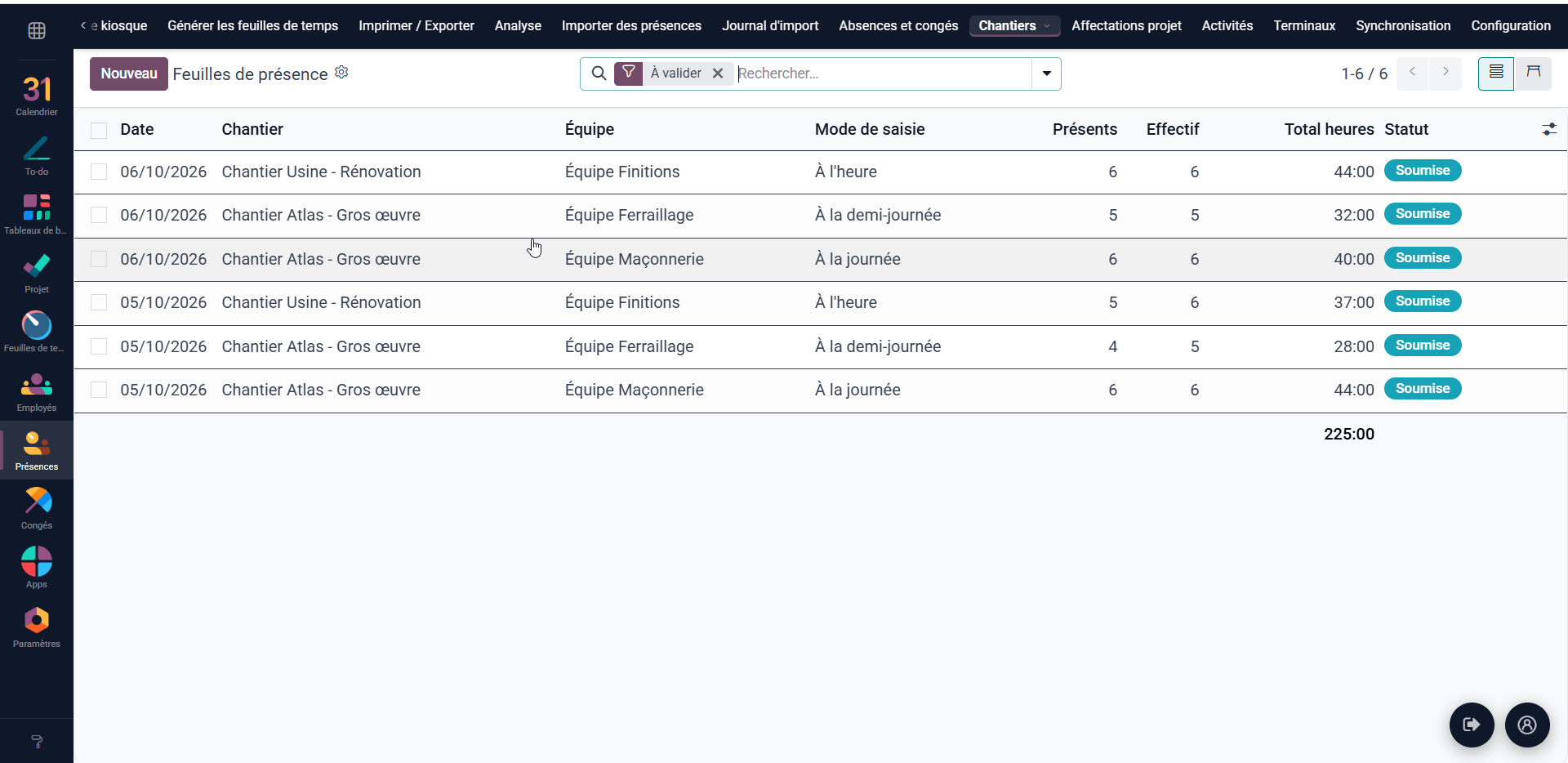
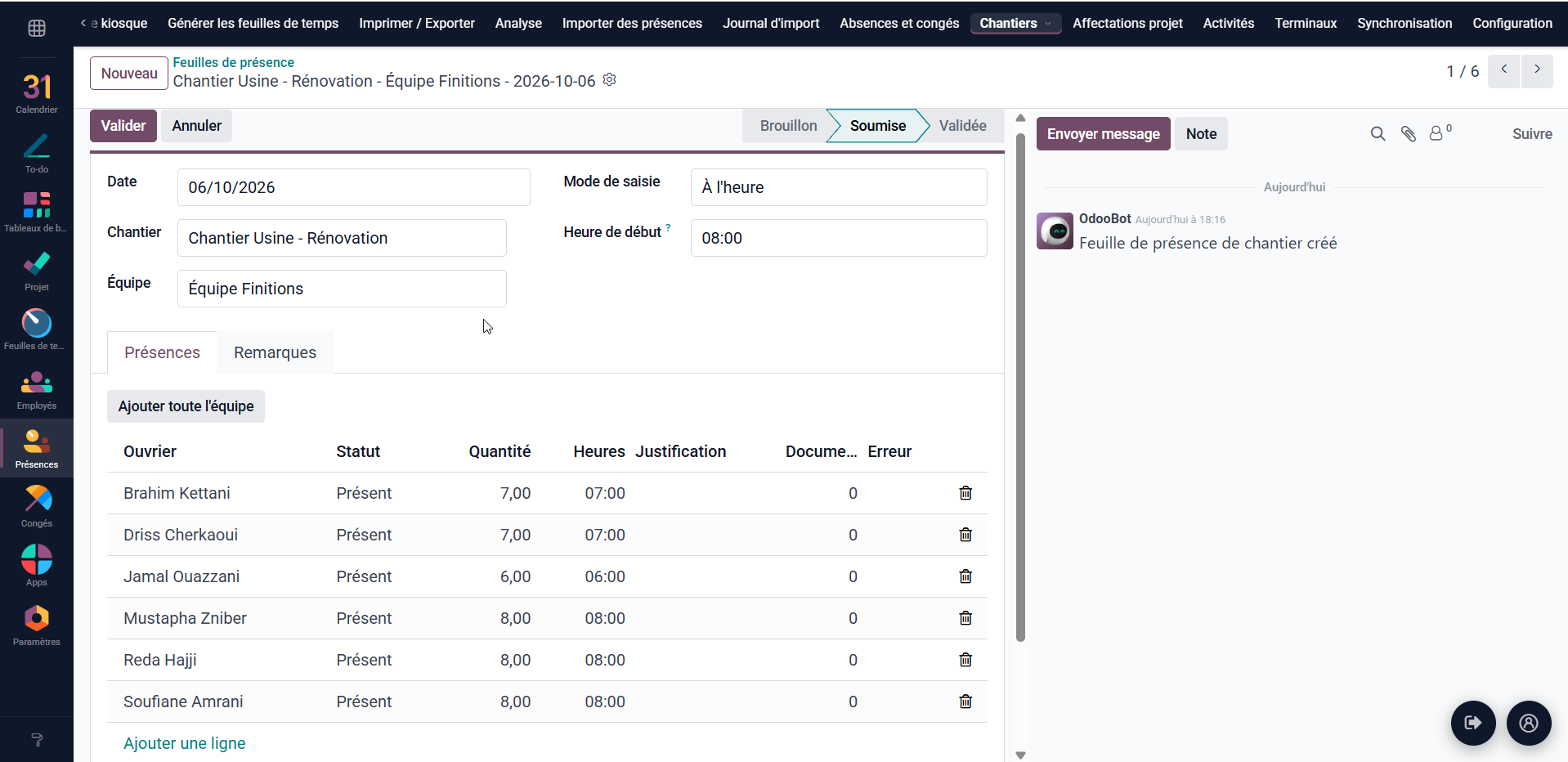
    Dans Technova, ouvrez Présences › Chantiers › Feuilles de présence : les feuilles envoyées apparaissent à l'état « Soumise » (filtre « À valider »). Ouvrez-en une, vérifiez les présences, puis cliquez sur « Valider ». La validation génère les présences des ouvriers présents, donc les heures du projet. Une feuille validée n'est plus modifiable.

    Liste des feuilles de présence soumises dans TechnovaFeuille de présence de chantier à valider, avec le bouton Valider

Si ça ne marche pas

  • Une feuille est refusée

    Une feuille en doublon (même chantier, même équipe, même jour, envoyée depuis un autre poste) ou avec un ouvrier hors équipe est refusée. Elle reste visible dans l'historique avec son message, sans être supprimée.

  • La feuille ne peut plus être modifiée

    Une feuille validée ou annulée dans Technova est verrouillée. Pour la corriger, remettez-la en brouillon côté Technova.

  • Date refusée

    Les dates futures ne sont pas acceptées (au plus demain).

  • Le code d'enrôlement est refusé

    Un code est à usage unique et valable 24 heures. S'il a expiré ou déjà servi, retournez dans le terminal côté Technova et cliquez de nouveau sur « Générer un code d'enrôlement ».

  • Le serveur refuse la connexion

    Hors démonstration locale, l'adresse doit commencer par https:// : l'API n'accepte pas le HTTP en production. Vérifiez aussi qu'il n'y a pas de faute dans l'adresse.

  • La base de données n'est pas reconnue

    Le nom de la base doit être saisi exactement comme indiqué dans la section « Informations de la démonstration » ci-dessus. Une adresse ou une base mal saisie donne une erreur de connexion.

  • Windows bloque l'installation

    Les installateurs ne sont pas signés numériquement. Cliquez sur « Informations complémentaires » puis « Exécuter quand même », après avoir comparé l'empreinte SHA-256.