Technova Pointageدليل الاختبار خطوة بخطوة

جهاز لتسجيل الحضور بوضع الكشك. يمرّر فريقكم بطاقة أو يُدخل رمزًا شخصيًا؛ يُسجَّل كل تسجيل على الحاسوب ثم يُرسَل إلى Technova، حتى بعد انقطاع الشبكة.

المدة التقديرية : 20 دقيقة

تحميل التطبيق

Technova Pointage

جهاز تسجيل الحضور

جهاز لتسجيل الحضور بوضع الكشك. يمرّر فريقكم بطاقة أو يُدخل رمزًا شخصيًا؛ يُسجَّل كل تسجيل على الحاسوب ثم يُرسَل إلى Technova، حتى بعد انقطاع الشبكة.

تحميل لنظام ويندوز

قريبًا

سيعرض ويندوز SmartScreen تحذيرًا. كيف نتصرف

المتطلبات

  • ويندوز 10 أو 11، نسخة 64 بت.
  • حساب Technova مخوّل بإدارة أجهزة الحضور (الحساب التجريبي في هذا الاختبار).
  • اختياري: قارئ بطاقات بوضع «لوحة المفاتيح». بدون قارئ يكفي الرمز الشخصي.
معلومات العرض التجريبي

عنوان الخادم
https://technova.fr-host.fr
قاعدة البيانات
pointage
حساب العرض التجريبي
admin
كلمة المرور التجريبية
admin
بطاقة تجريبية (Mehdi Lahlou)
EMP0001
رمز شخصي تجريبي (Mehdi Lahlou)
1001
البيانات وهمية ويُعاد ضبط القاعدة بانتظام. لا تُدخلوا فيها أي بيانات حقيقية.

محتوى قاعدة البيانات التجريبية

تحتوي قاعدة البيانات التجريبية على موظفين وهميين لكل منهم بطاقة ورمز شخصي، وعلى سجل حضور وهمي. يبقى التسجيل الذي تقومون به ظاهرًا إلى حين إعادة الضبط المقبلة.

الاختبار خطوة بخطوة

أسماء القوائم والتبويبات والأزرار مكتوبة كما تظهر بالفرنسية في التطبيق وفي Technova.

  1. 1الخطوة 1

    تثبيت التطبيق

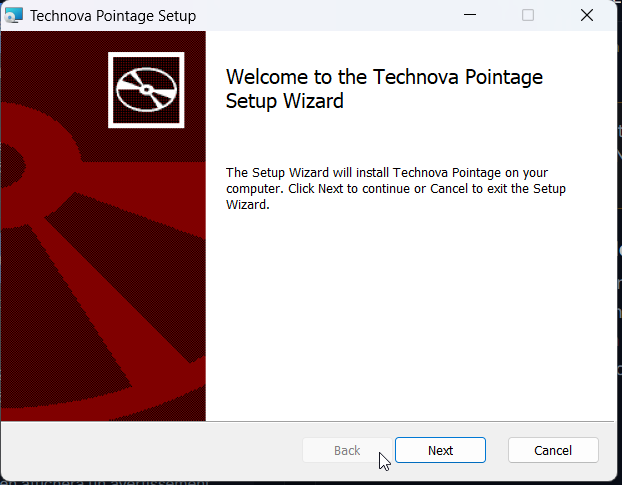
    حمّلوا مثبّت MSI ثم انقروا عليه نقرًا مزدوجًا. إذا عرض ويندوز رسالة «Windows protected your PC»، انقروا على «More info» ثم «Run anyway». في معالج التثبيت («Technova Pointage Setup») انقروا على «Next» واتبعوا الشاشات. بعد انتهاء التثبيت، شغّلوا «Technova Pointage» من قائمة ابدأ.

    معالج تثبيت Technova Pointage، شاشة الترحيب
  2. 2الخطوة 2

    إنشاء الجهاز في Technova

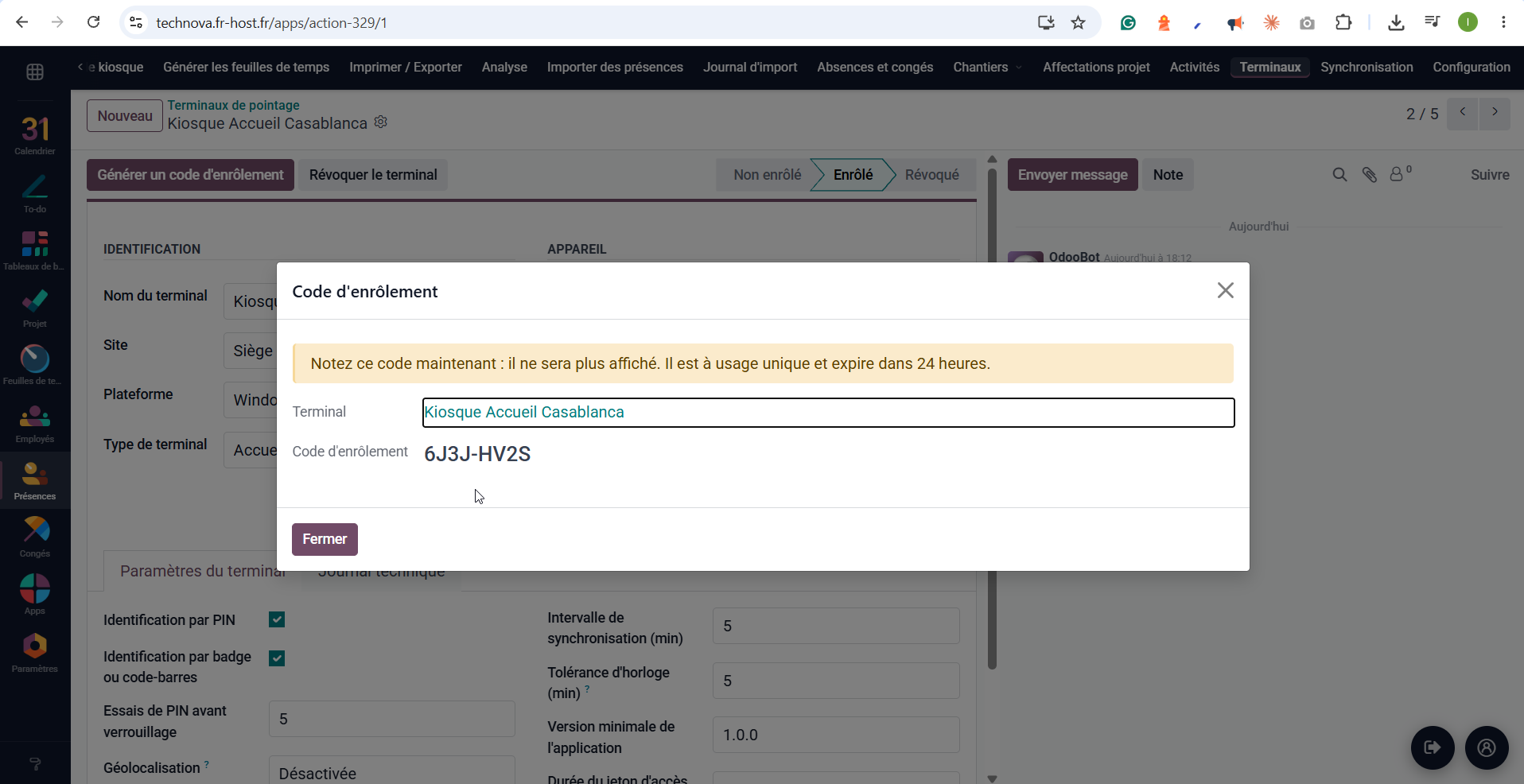
    سجّلوا الدخول إلى Technova (⁦https://technova.fr-host.fr⁩، القاعدة ⁦pointage⁩، الحساب ⁦admin⁩، كلمة المرور ⁦admin⁩). افتحوا Présences › Terminaux وأنشئوا جهازًا عبر «Nouveau»: المنصة «Windows» ونوع جهاز مناسب (مثل «Accueil» لكشك الاستقبال). احفظوا ثم انقروا على «Générer un code d'enrôlement». دوّنوا الرمز: لا يظهر مرة أخرى، ويُستعمل مرة واحدة ويصلح 24 ساعة.

    جهاز تسجيل الحضور في Technova مع نافذة Code d'enrôlement
  3. 3الخطوة 3

    تسجيل الحاسوب

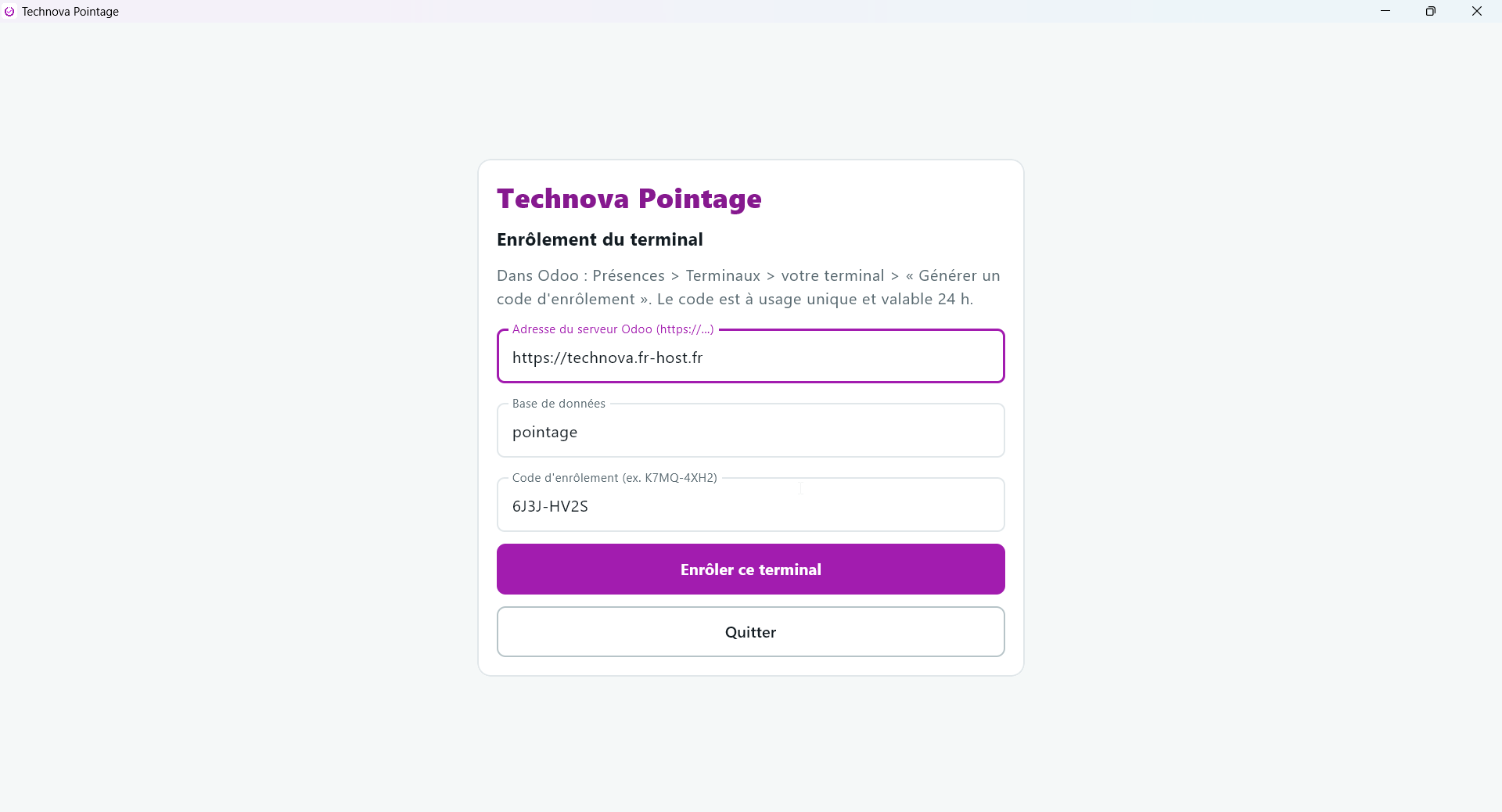
    عند أول تشغيل، اختاروا كلمة مرور المسؤول لهذا الحاسوب إذا طلبها التطبيق. تظهر شاشة «Enrôlement du terminal»: أدخلوا عنوان الخادم (⁦https://technova.fr-host.fr⁩) وقاعدة البيانات (⁦pointage⁩) ورمز التسجيل، ثم انقروا على «Enrôler ce terminal». تُحمَّل قائمة الموظفين.

    شاشة Enrôlement du terminal في Technova Pointage مع العنوان والقاعدة والرمز
  4. 4الخطوة 4

    تسجيل الحضور

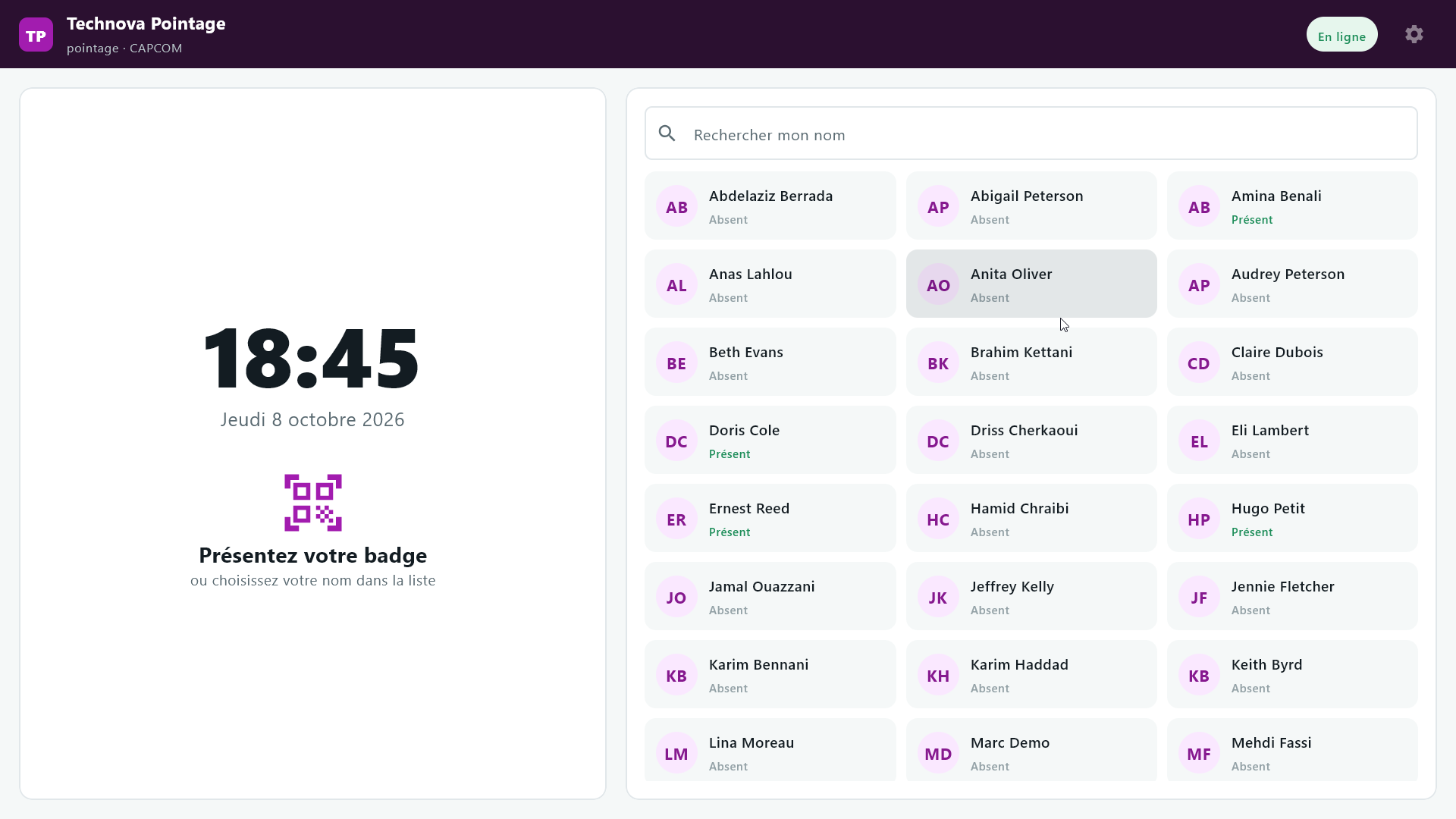
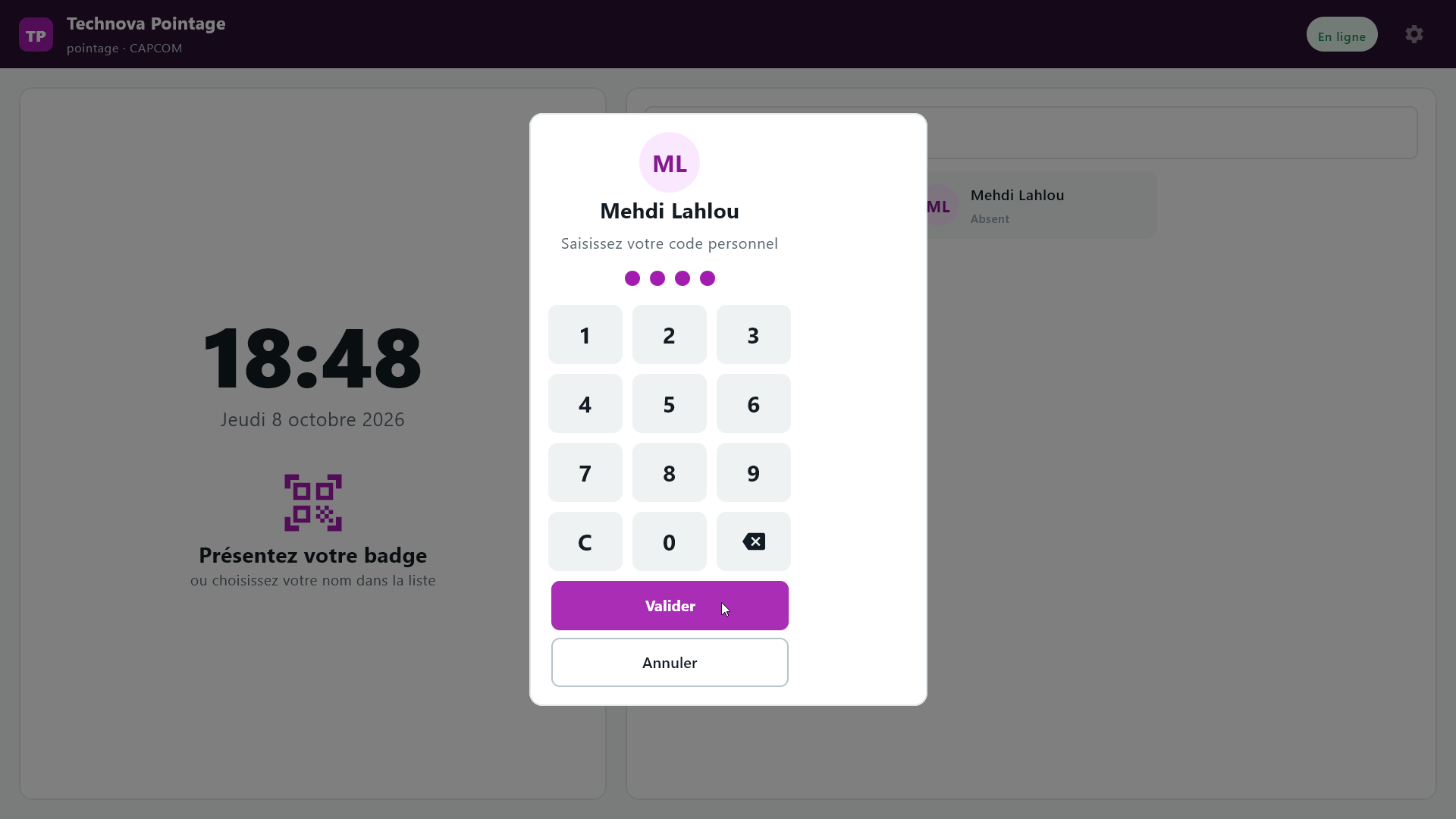
    يعرض الكشك الوقت والعبارة «Présentez votre badge ou choisissez votre nom dans la liste» وقائمة الموظفين مع حالتهم (Présent أو Absent). بالرمز الشخصي: انقروا على اسمكم (مثل Mehdi Lahlou)، وأدخلوا الرمز (⁦1001⁩) على لوحة الأرقام، ثم انقروا على «Valider». بالبطاقة: قرّبوها من القارئ، أو اكتبوا من دون قارئ ⁦EMP0001⁩ ثم Enter بسرعة. يسجّل الكشك الحضور.

    الشاشة الرئيسية لكشك Technova Pointage مع قائمة الموظفينلوحة الأرقام لإدخال الرمز الشخصي للموظف
  5. 5الخطوة 5

    التحقق من الحضور في Technova

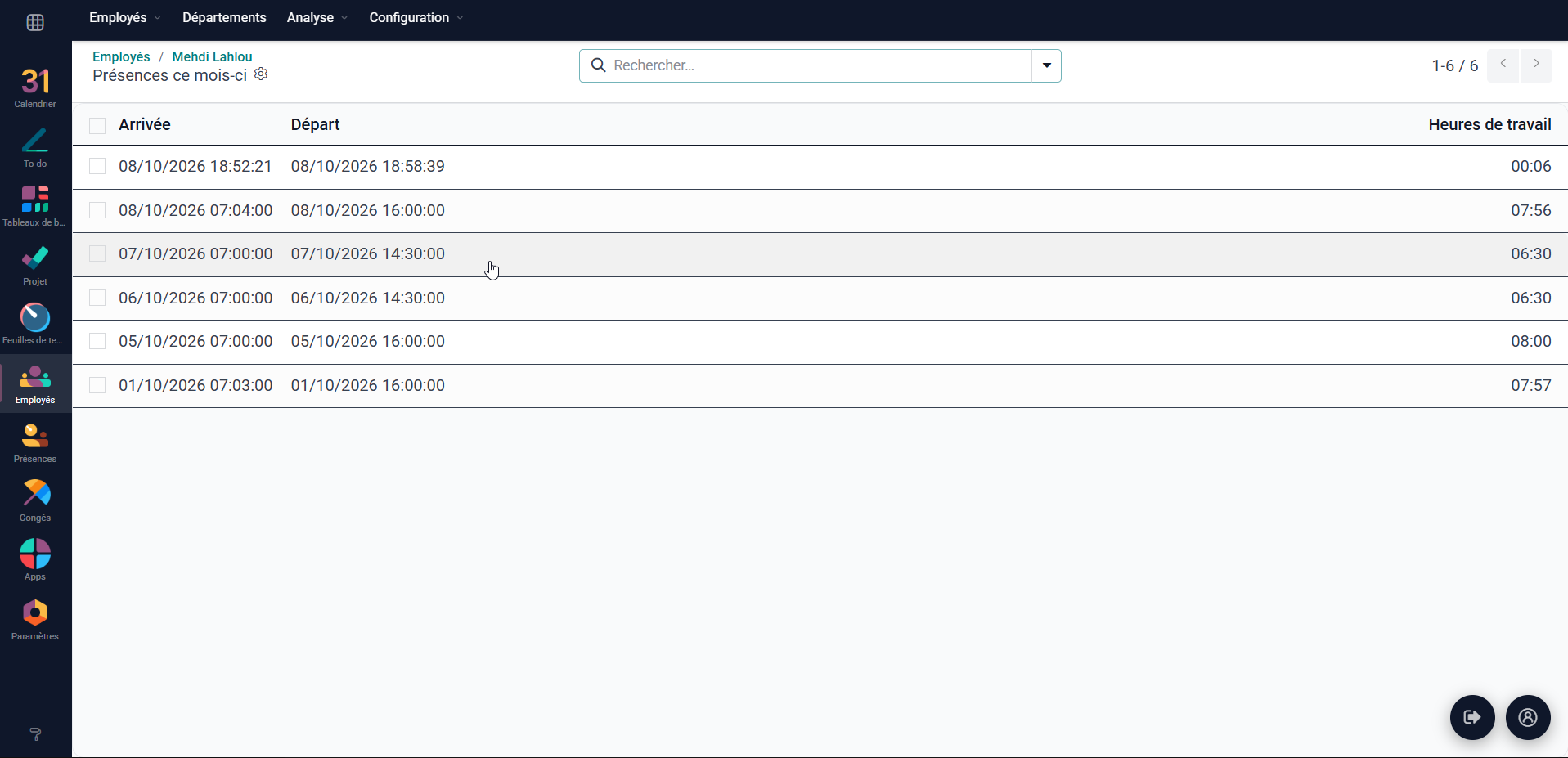
    في Technova، افتحوا Employés ثم بطاقة الموظف الذي سجّل حضوره للتو (هنا Mehdi Lahlou) وقائمة «Présences ce mois-ci»: يظهر التسجيل مع وقت الوصول ووقت المغادرة وساعات العمل.

    قائمة «Présences ce mois-ci» لموظف في Technova مع تسجيل الكشك
  6. 6الخطوة 6

    اختبار العمل دون اتصال

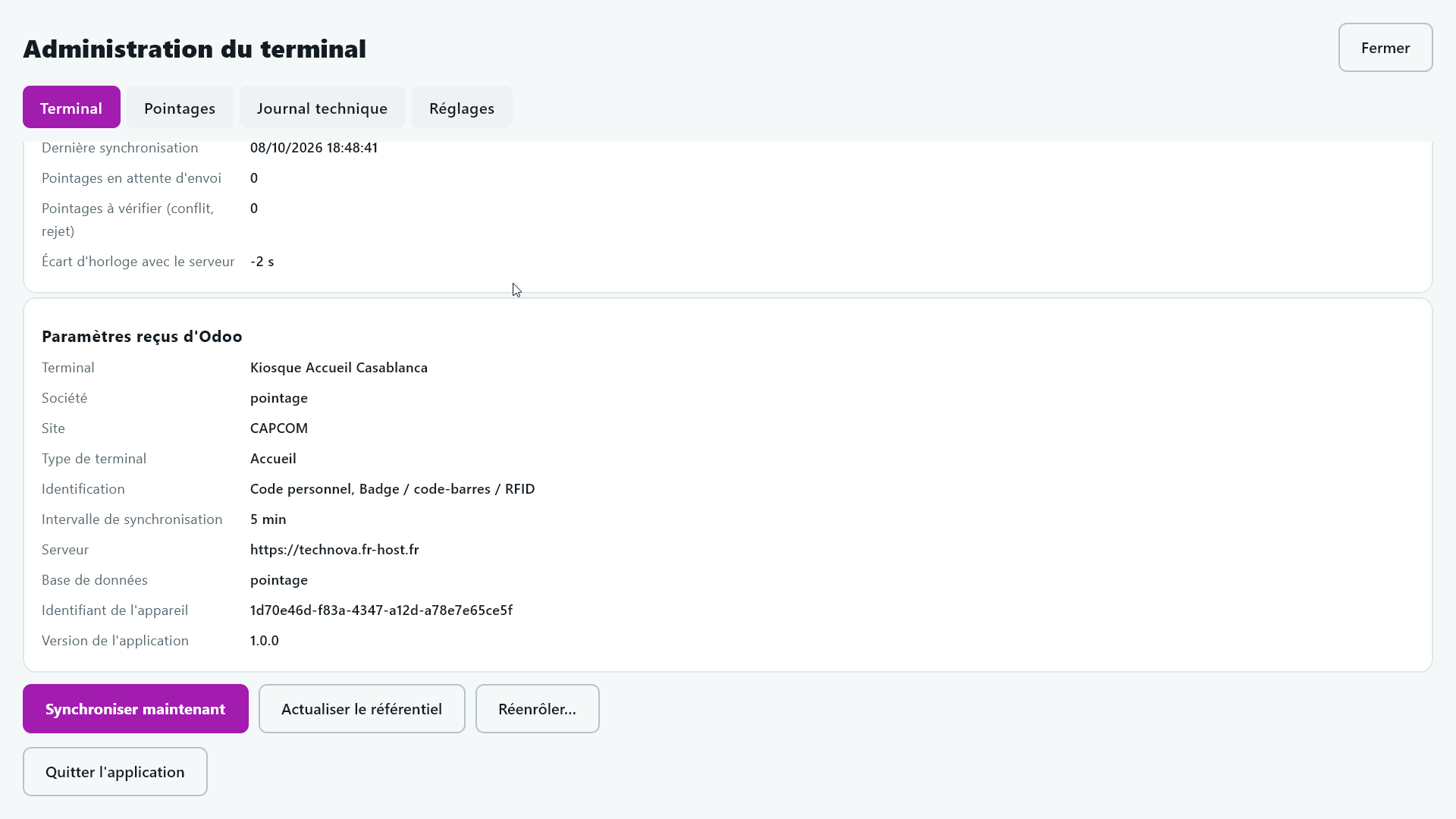
    اقطعوا الشبكة عن الحاسوب وأجروا تسجيلًا جديدًا: يُقبل ويُحفظ على الحاسوب. أعيدوا الشبكة: يُرسَل التسجيل تلقائيًا. لمتابعة الإرسال، افتحوا إدارة الجهاز (أيقونة ⚙ أعلى الشاشة أو Ctrl + Shift + A): يعرض تبويب «Terminal» آخر مزامنة و«Pointages en attente d'envoi» و«Pointages à vérifier (conflit, rejet)»، مع زر «Synchroniser maintenant». ويسرد تبويب «Pointages» كل تسجيل وحالته. ثم ابحثوا عن التسجيل في Employés › بطاقة الموظف › Présences ce mois-ci.

    إدارة الجهاز: آخر مزامنة والتسجيلات المعلّقة

إذا لم ينجح الأمر

  • الجهاز لم يعد يزامن

    الجهاز الذي أُلغي ترخيصه في Technova يتوقف عن المزامنة ويمنع التسجيلات الجديدة. تحققوا من حالته في Présences › Terminaux.

  • محاولات كثيرة للرمز الشخصي

    بعد عدة محاولات خاطئة يُقفل التطبيق. استعملوا بطاقة بدلًا من ذلك.

  • رمز التسجيل مرفوض

    الرمز يُستعمل مرة واحدة وصالح 24 ساعة. إذا انتهت صلاحيته أو استُعمل من قبل، ارجعوا إلى الجهاز في Technova وانقروا من جديد على «Générer un code d'enrôlement».

  • الخادم يرفض الاتصال

    خارج العرض التجريبي المحلي، يجب أن يبدأ العنوان بـ https://‎ لأن الواجهة البرمجية لا تقبل HTTP في الإنتاج. تأكدوا أيضًا من خلو العنوان من الأخطاء.

  • قاعدة البيانات غير معروفة

    اكتبوا اسم القاعدة تمامًا كما هو مذكور في قسم «معلومات العرض التجريبي» أعلاه. العنوان أو القاعدة المكتوبان بشكل خاطئ يؤديان إلى خطأ في الاتصال.

  • ويندوز يمنع التثبيت

    المثبّتات غير موقّعة رقميًا. انقروا على «More info» ثم «Run anyway» بعد مقارنة بصمة SHA-256.