Technova Pharmaدليل الاختبار خطوة بخطوة

تطبيق مكتبي لصندوق الصيدلية ومكتب البيع. يتصل بنظام Technova لديكم ويواصل تسجيل التذاكر عند انقطاع الشبكة.

المدة التقديرية : 15 دقيقة

تحميل التطبيق

Technova Pharma

صندوق الصيدلية

تطبيق مكتبي لصندوق الصيدلية ومكتب البيع. يتصل بنظام Technova لديكم ويواصل تسجيل التذاكر عند انقطاع الشبكة.

الإصدار
0.1.372
آخر تحديث
7 أكتوبر 2026
تحميل MSI

Technova Pharma-0.1.372.msi · 127,5 ميغابايت

بصمة SHA-256

144c555bc138741700840df95fc822b4bceea52a766050536d848ca9502545de
تحميل EXE

Technova Pharma-0.1.372.exe · 128,1 ميغابايت

بصمة SHA-256

fd26411eae3f5eb1555848024924ad1a411f89c63fd546818452e433ce21ab4c
سيعرض ويندوز SmartScreen تحذيرًا. كيف نتصرف

المتطلبات

  • ويندوز 10 أو 11، نسخة 64 بت.
  • عنوان خادم Technova واسم القاعدة ومعرّف وكلمة مرور (معطيات العرض التجريبي في هذا الاختبار).
معلومات العرض التجريبي

عنوان الخادم
https://technova.fr-host.fr
قاعدة البيانات
pharmacie
حساب العرض التجريبي
admin
كلمة المرور التجريبية
admin
البيانات وهمية ويُعاد ضبط القاعدة بانتظام. لا تُدخلوا فيها أي بيانات حقيقية.

محتوى قاعدة البيانات التجريبية

تحتوي قاعدة البيانات التجريبية على بيانات وهمية: منتجات ونقاط بيع تجريبية. تبقى التذاكر التي تنشئونها ظاهرة إلى حين إعادة الضبط المقبلة.

الاختبار خطوة بخطوة

أسماء القوائم والتبويبات والأزرار مكتوبة كما تظهر بالفرنسية في التطبيق وفي Technova.

  1. 1الخطوة 1

    تثبيت التطبيق

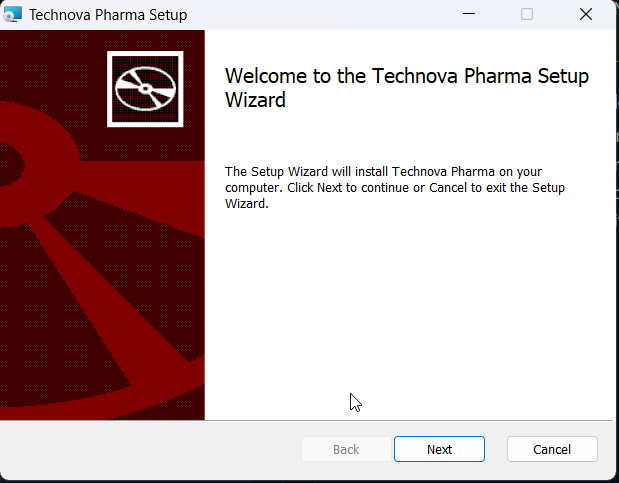
    حمّلوا ملف MSI أو EXE ثم انقروا عليه نقرًا مزدوجًا. إذا عرض ويندوز رسالة «Windows protected your PC»، انقروا على «More info» ثم «Run anyway». في معالج التثبيت («Technova Pharma Setup») انقروا على «Next» واتبعوا الشاشات. بعد انتهاء التثبيت، شغّلوا «Technova Pharma» من قائمة ابدأ.

    معالج تثبيت Technova Pharma، شاشة الترحيب
  2. 2الخطوة 2

    تحديد الخادم

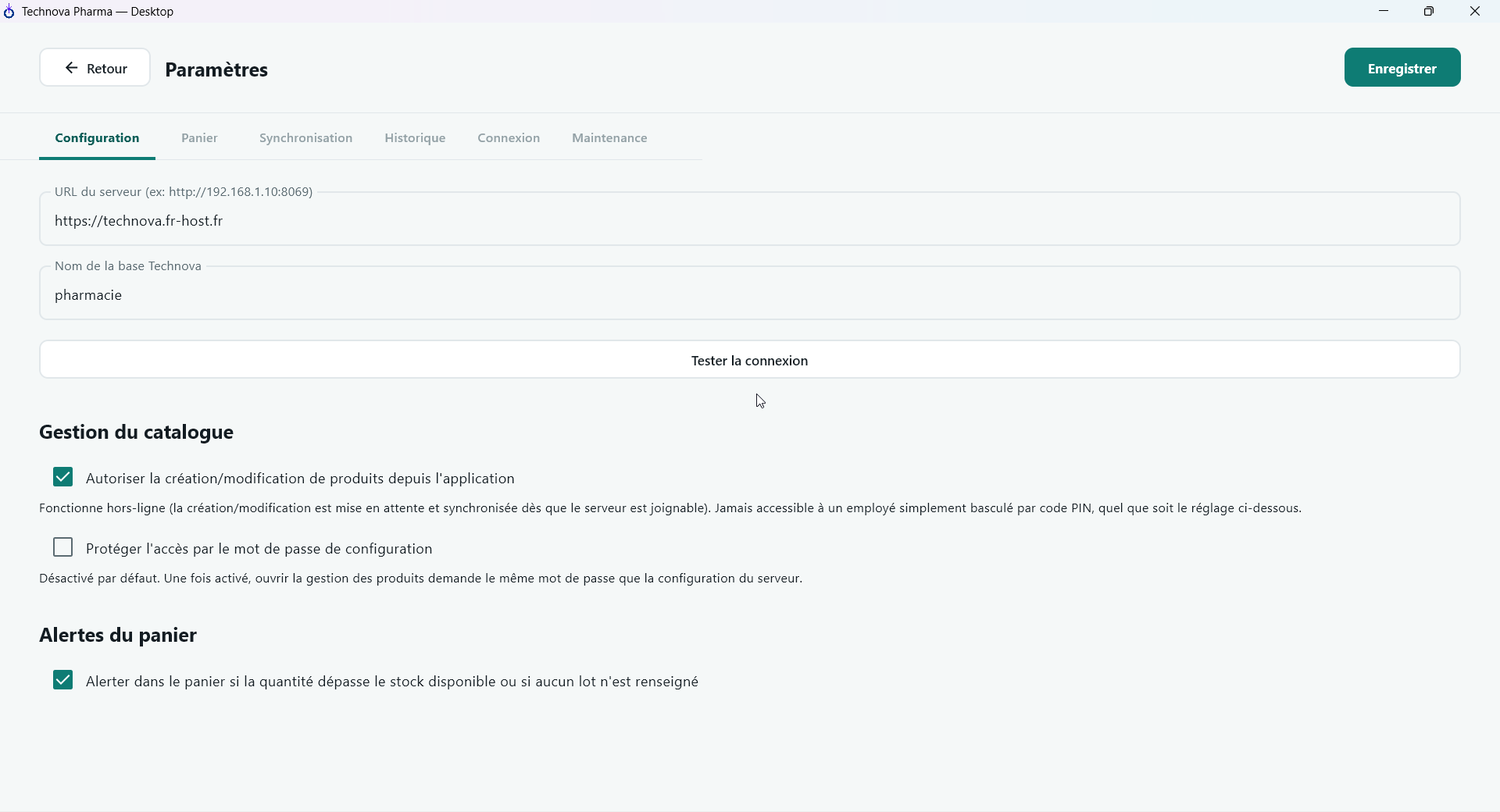
    في شاشة الدخول، انقروا على أيقونة الإعدادات أعلى الشاشة («Configurer le serveur»). في تبويب «Configuration» من صفحة «Paramètres»، أدخلوا «URL du serveur» (⁦https://technova.fr-host.fr⁩) و«Nom de la base Technova» (⁦pharmacie⁩)، ثم انقروا على «Tester la connexion». تعرض الرسالة «Connexion OK» عدد نقاط البيع التي وُجدت. انقروا على «Enregistrer» ثم «Retour».

    صفحة إعدادات Technova Pharma مع عنوان الخادم واسم القاعدة
  3. 3الخطوة 3

    تسجيل الدخول

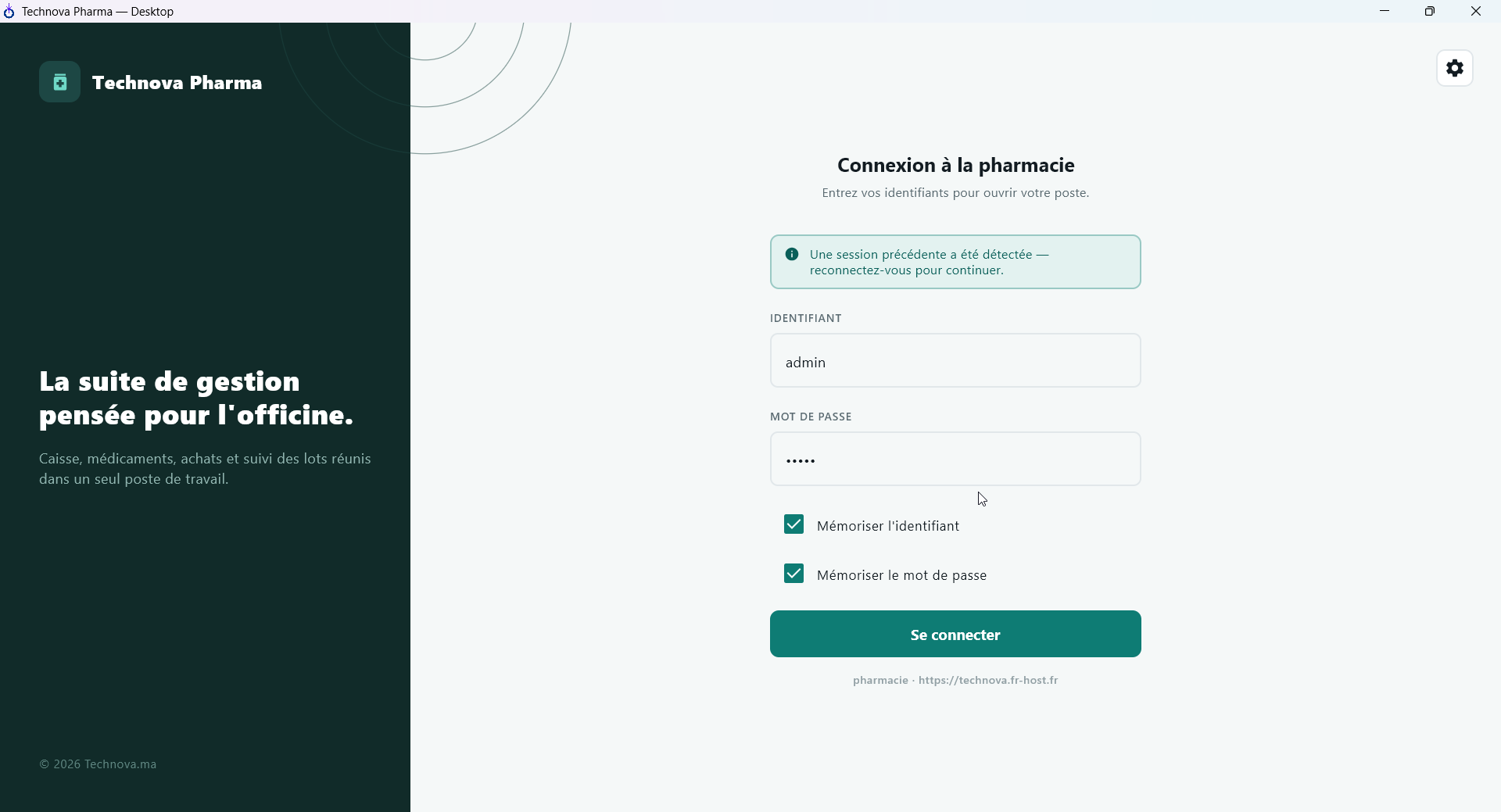
    ارجعوا إلى شاشة «Connexion à la pharmacie». أدخلوا المعرّف (⁦admin⁩) وكلمة المرور (⁦admin⁩)، ثم انقروا على «Se connecter». يظهر اسم القاعدة وعنوان الخادم تحت الزر.

    شاشة تسجيل الدخول إلى الصيدلية في Technova Pharma
  4. 4الخطوة 4

    إتمام عملية بيع

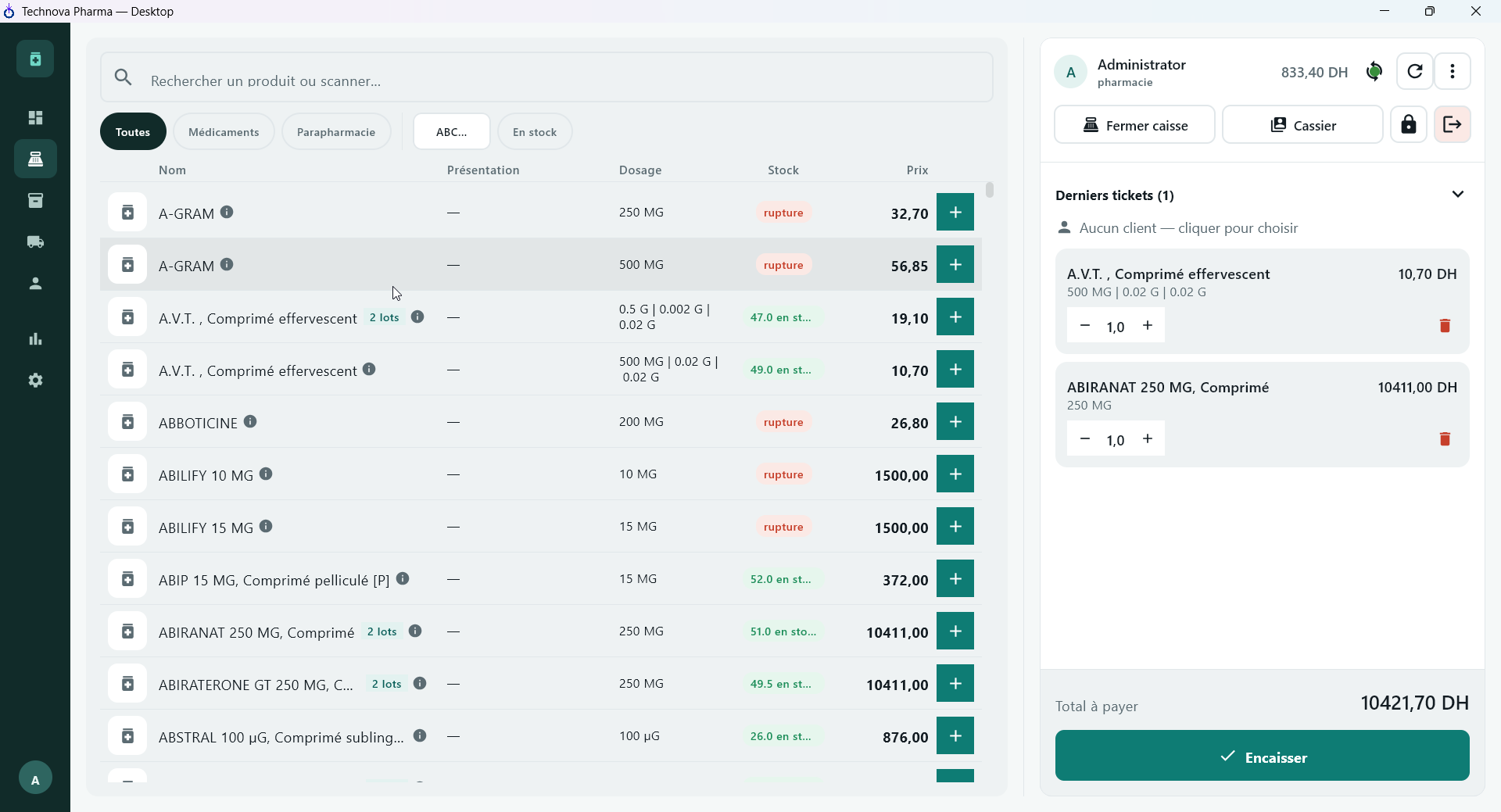
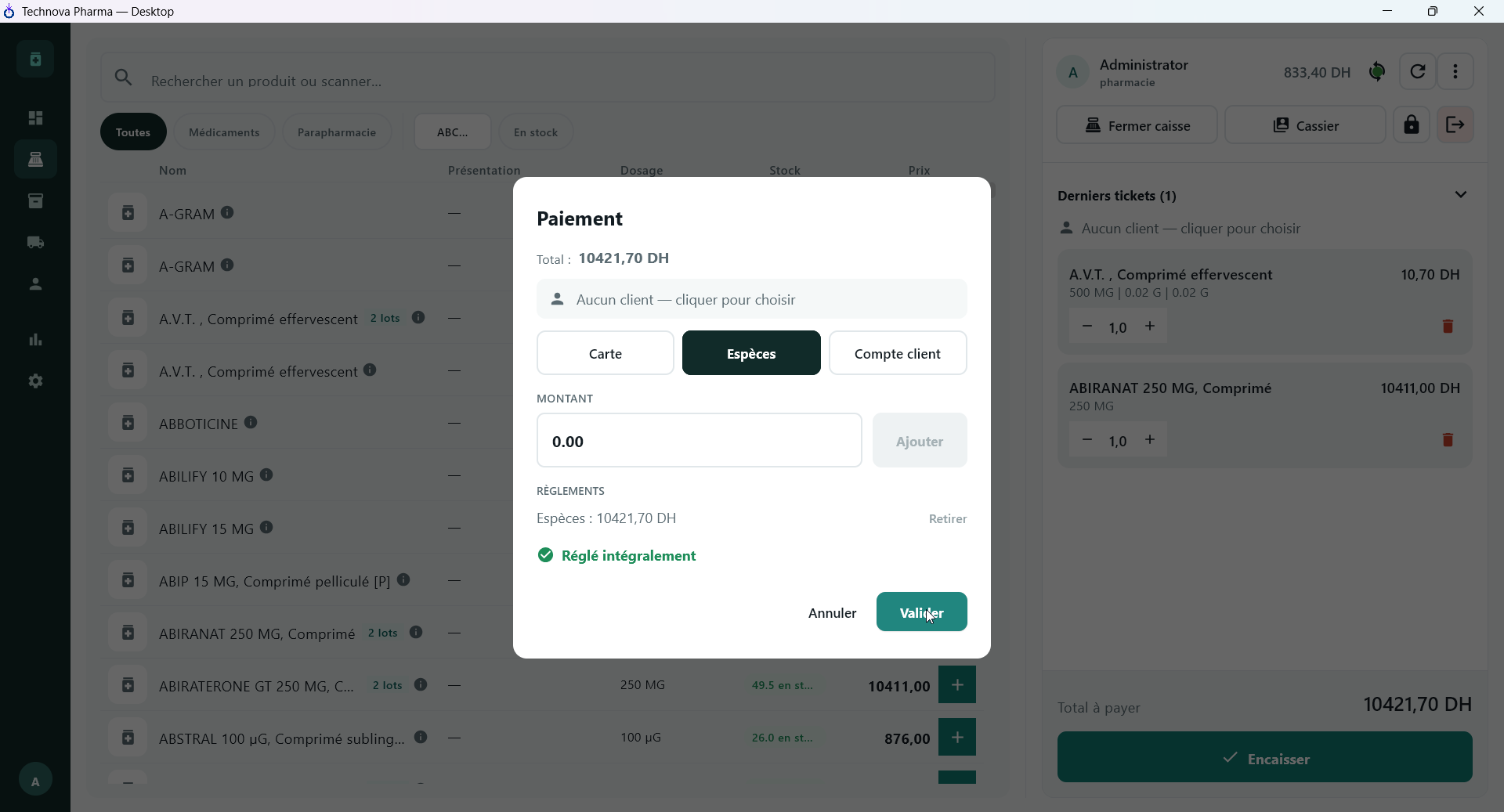
    في القائمة، انقروا على زر «+» لمنتج ما لإضافته إلى السلة، وعدّلوا الكمية بالزرين «−» و«+». ثم انقروا على «Encaisser» فتُفتح نافذة «Paiement». اختاروا طريقة الدفع (Carte أو Espèces أو Compte client)، وتحققوا من المبلغ، ثم انقروا على «Valider» بعد ظهور عبارة «Réglé intégralement».

    السلة بمنتجين وزر Encaisser في Technova Pharmaنافذة Paiement مع اختيار Espèces وعبارة Réglé intégralement
  5. 5الخطوة 5

    التحقق من الطلب في Technova

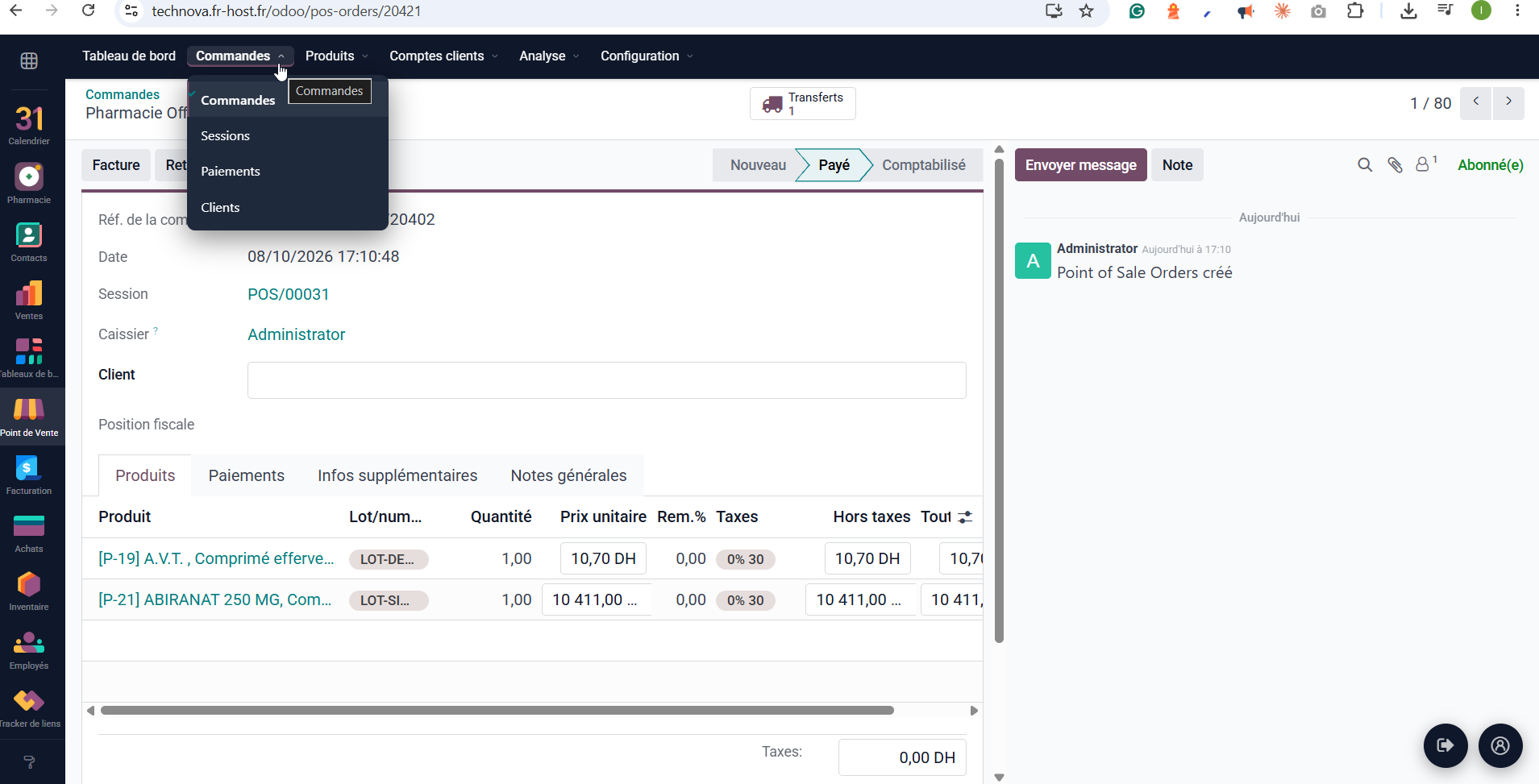
    في Technova، افتحوا Point de Vente › Commandes › Commandes: ستجدون عملية البيع التي أنجزتموها للتو بحالة «Payé» مع منتجاتها وأرقام الدفعات والكاشير.

    طلب نقطة البيع في Technova ناتج عن Technova Pharma
  6. 6الخطوة 6

    اختبار العمل دون اتصال

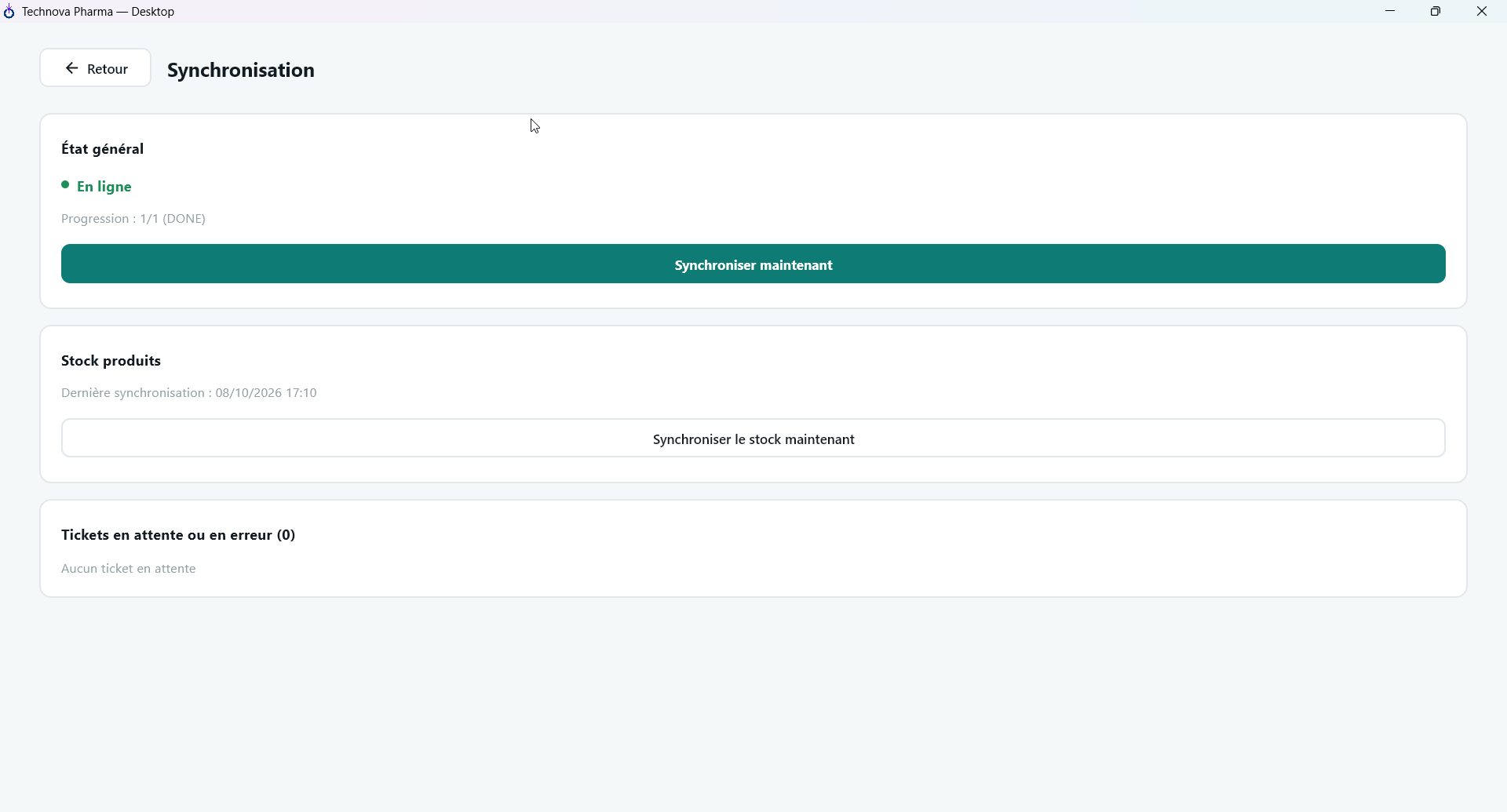
    في التطبيق، افتحوا شاشة «Synchronisation»: تعرض الحالة («En ligne») والتقدم و«Tickets en attente ou en erreur». لاختبار العمل دون اتصال، اقطعوا الشبكة عن الحاسوب ثم أنشئوا تذكرة: يتحول المؤشر إلى «Hors ligne» وتبقى التذكرة في الانتظار. أعيدوا الشبكة: تبدأ المزامنة تلقائيًا، أو انقروا على «Synchroniser maintenant». التذكرة المرسلة مرتين لا تنشئ سوى طلب واحد في Technova.

    شاشة Synchronisation في Technova Pharma: متصل ولا توجد تذاكر معلّقة

إذا لم ينجح الأمر

  • تعذّر الاتصال عبر HTTP

    العنوان الذي يبدأ بـ http://‎ مخصص فقط لاختبار محلي على شبكتكم. للعرض التجريبي وفي الإنتاج، استعملوا عنوانًا يبدأ بـ https://‎.

  • لا توجد نقطة بيع

    في Technova، يجب أن يوجد في القاعدة إعداد صندوق واحد على الأقل مرتبط بطريقة دفع واحدة على الأقل (مثل النقد).

  • «Identifiant ou mot de passe incorrect»

    تحققوا من المعرّف وكلمة المرور التجريبيين، ومن أن القاعدة المُدخلة في الخطوة 2 صحيحة.

  • الخادم يرفض الاتصال

    خارج العرض التجريبي المحلي، يجب أن يبدأ العنوان بـ https://‎ لأن الواجهة البرمجية لا تقبل HTTP في الإنتاج. تأكدوا أيضًا من خلو العنوان من الأخطاء.

  • قاعدة البيانات غير معروفة

    اكتبوا اسم القاعدة تمامًا كما هو مذكور في قسم «معلومات العرض التجريبي» أعلاه. العنوان أو القاعدة المكتوبان بشكل خاطئ يؤديان إلى خطأ في الاتصال.

  • ويندوز يمنع التثبيت

    المثبّتات غير موقّعة رقميًا. انقروا على «More info» ثم «Run anyway» بعد مقارنة بصمة SHA-256.