Technova Chantierدليل الاختبار خطوة بخطوة

تطبيق لرؤساء الأوراش: يختار المستخدم ورشًا وفريقًا ويومًا، ثم يُدخل حضور جميع العمال في ورقة واحدة، بالساعة أو بنصف اليوم أو باليوم، حتى دون إنترنت.

المدة التقديرية : 25 دقيقة

تحميل التطبيق

Technova Chantier

حضور الأوراش

تطبيق لرؤساء الأوراش: يختار المستخدم ورشًا وفريقًا ويومًا، ثم يُدخل حضور جميع العمال في ورقة واحدة، بالساعة أو بنصف اليوم أو باليوم، حتى دون إنترنت.

تحميل لنظام ويندوز

قريبًا

سيعرض ويندوز SmartScreen تحذيرًا. كيف نتصرف

المتطلبات

  • ويندوز 10 أو 11، نسخة 64 بت.
  • حساب Technova مخوّل بإدارة الأجهزة والمصادقة على أوراق الحضور (الحساب التجريبي في هذا الاختبار).
معلومات العرض التجريبي

عنوان الخادم
https://technova.fr-host.fr
قاعدة البيانات
pointage
حساب العرض التجريبي
admin
كلمة المرور التجريبية
admin
البيانات وهمية ويُعاد ضبط القاعدة بانتظام. لا تُدخلوا فيها أي بيانات حقيقية.

محتوى قاعدة البيانات التجريبية

تحتوي قاعدة البيانات التجريبية على ورشين و3 فرق و17 عاملًا و120 يوم عمل من أوراق الحضور، مع حالات غياب ومبررات. تبقى أحدث الأوراق في انتظار المصادقة حتى تتمكنوا من تجربتها.

الاختبار خطوة بخطوة

أسماء القوائم والتبويبات والأزرار مكتوبة كما تظهر بالفرنسية في التطبيق وفي Technova.

  1. 1الخطوة 1

    تثبيت التطبيق

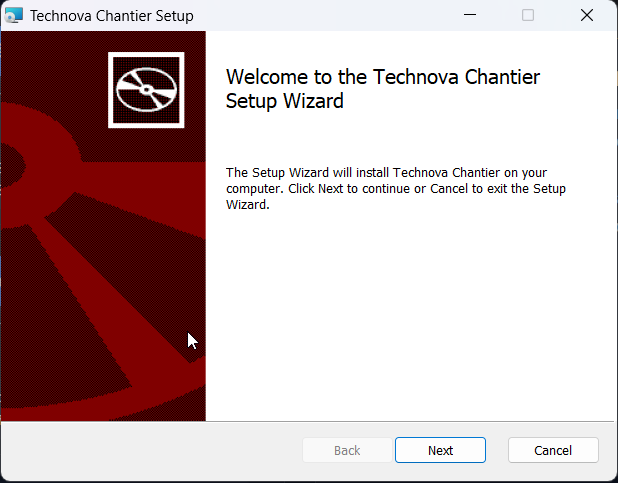
    حمّلوا مثبّت MSI ثم انقروا عليه نقرًا مزدوجًا. إذا عرض ويندوز رسالة «Windows protected your PC»، انقروا على «More info» ثم «Run anyway». في معالج التثبيت («Technova Chantier Setup») انقروا على «Next» واتبعوا الشاشات. بعد انتهاء التثبيت، شغّلوا «Technova Chantier» من قائمة ابدأ.

    معالج تثبيت Technova Chantier، شاشة الترحيب
  2. 2الخطوة 2

    إنشاء الجهاز في Technova

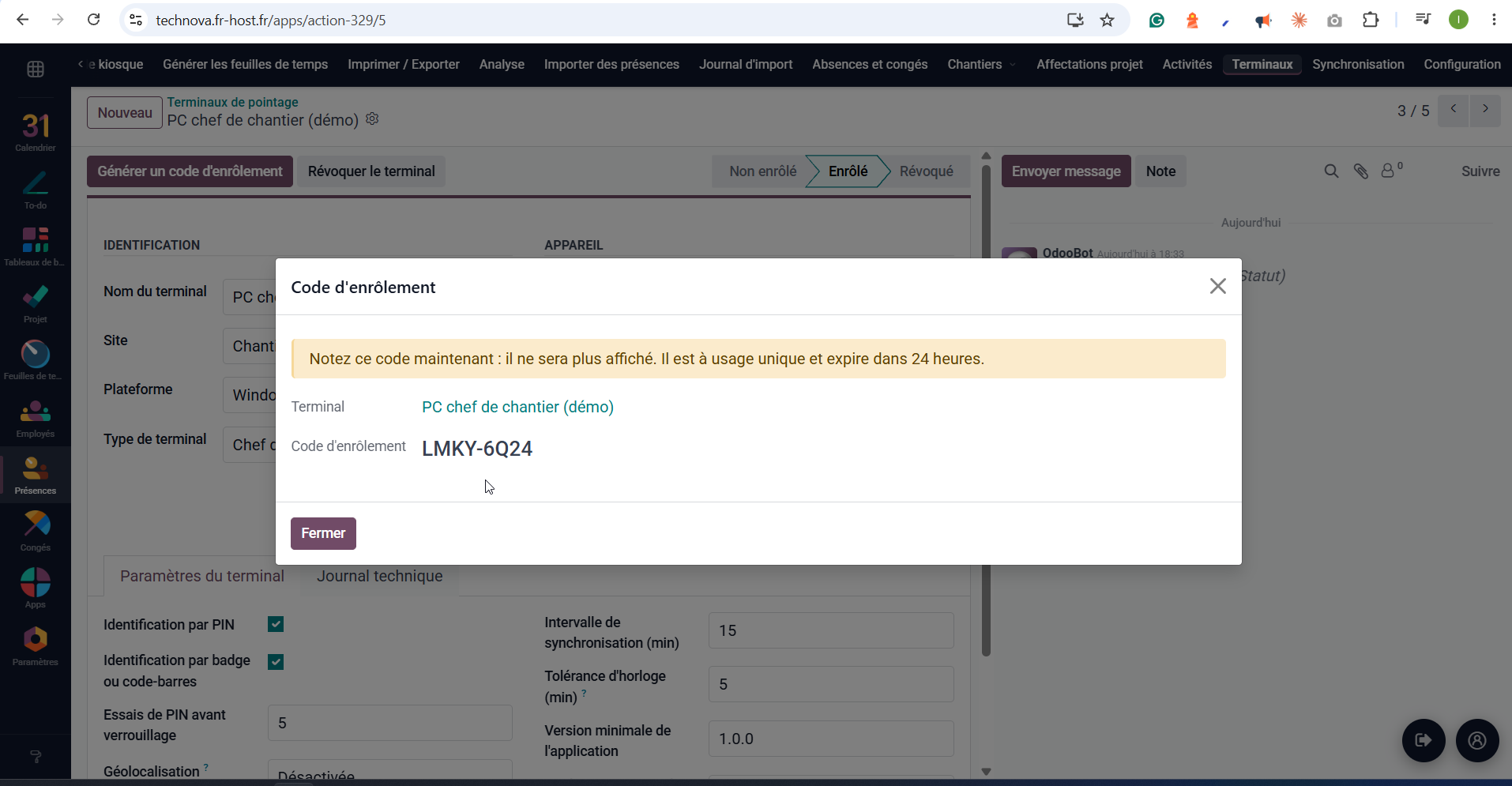
    سجّلوا الدخول إلى Technova (⁦https://technova.fr-host.fr⁩، القاعدة ⁦pointage⁩، الحساب ⁦admin⁩، كلمة المرور ⁦admin⁩). افتحوا Présences › Terminaux › Nouveau. اختاروا النوع «Chef de chantier» والمنصة «Windows»، ثم احفظوا وانقروا على «Générer un code d'enrôlement». دوّنوا الرمز: لا يظهر مرة أخرى، ويُستعمل مرة واحدة ويصلح 24 ساعة.

    جهاز من نوع Chef de chantier في Technova مع نافذة Code d'enrôlement
  3. 3الخطوة 3

    تسجيل الحاسوب

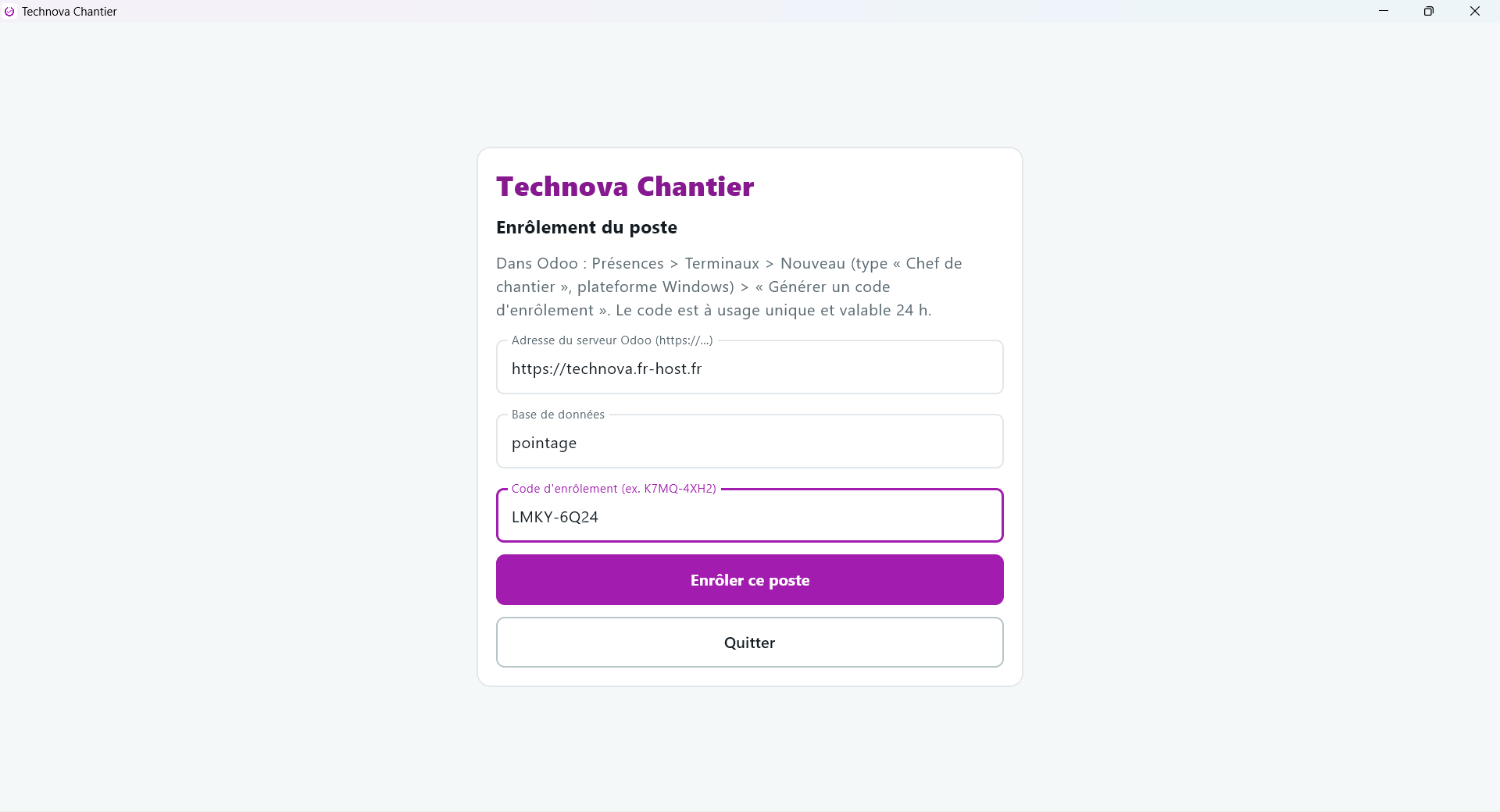
    عند أول تشغيل تظهر شاشة «Enrôlement du poste». أدخلوا عنوان الخادم (⁦https://technova.fr-host.fr⁩) وقاعدة البيانات (⁦pointage⁩) ورمز التسجيل، ثم انقروا على «Enrôler ce poste». تُحمَّل قائمة الأوراش والفرق والعمال.

    شاشة Enrôlement du poste في Technova Chantier مع العنوان والقاعدة والرمز
  4. 4الخطوة 4

    إدخال حضور اليوم

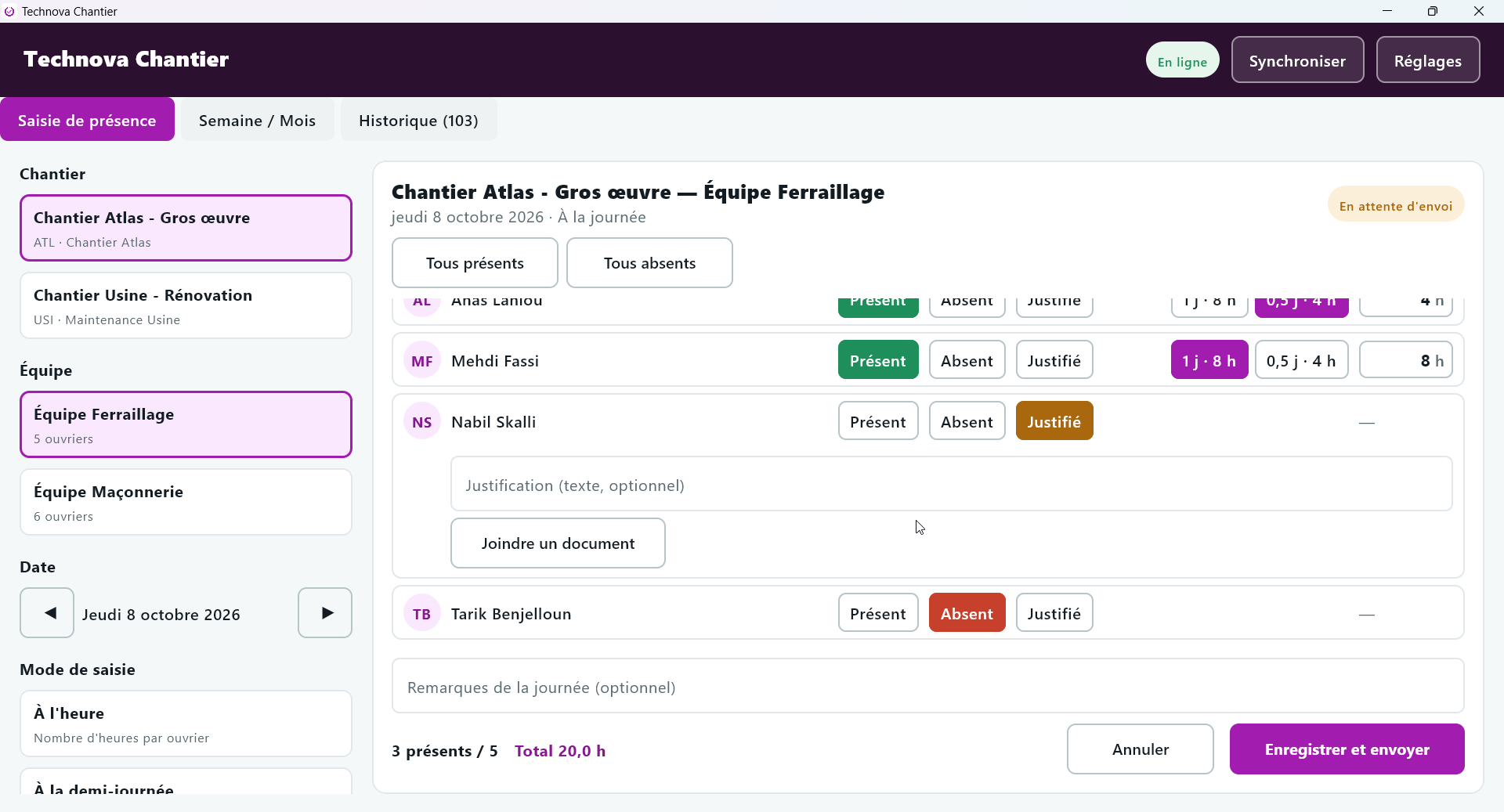
    في تبويب «Saisie de présence»، اختاروا من اليسار الورش والفريق والتاريخ و«Mode de saisie» (بالساعة أو بنصف اليوم أو باليوم). لكل عامل انقروا على «Présent» أو «Absent» أو «Justifié» (أو على «Tous présents» / «Tous absents»)، ثم حدّدوا الكمية: «1 j · 8 h» أو «0,5 j · 4 h» أو عددًا من الساعات. في حالة الغياب المبرَّر اكتبوا تبريرًا، وانقروا عند الحاجة على «Joindre un document». أضيفوا ملاحظة إن شئتم، ثم انقروا على «Enregistrer et envoyer».

    ورقة حضور فريق مع غياب مبرَّر في تبويب Saisie de présence
  5. 5الخطوة 5

    إدخال أسبوع أو شهر

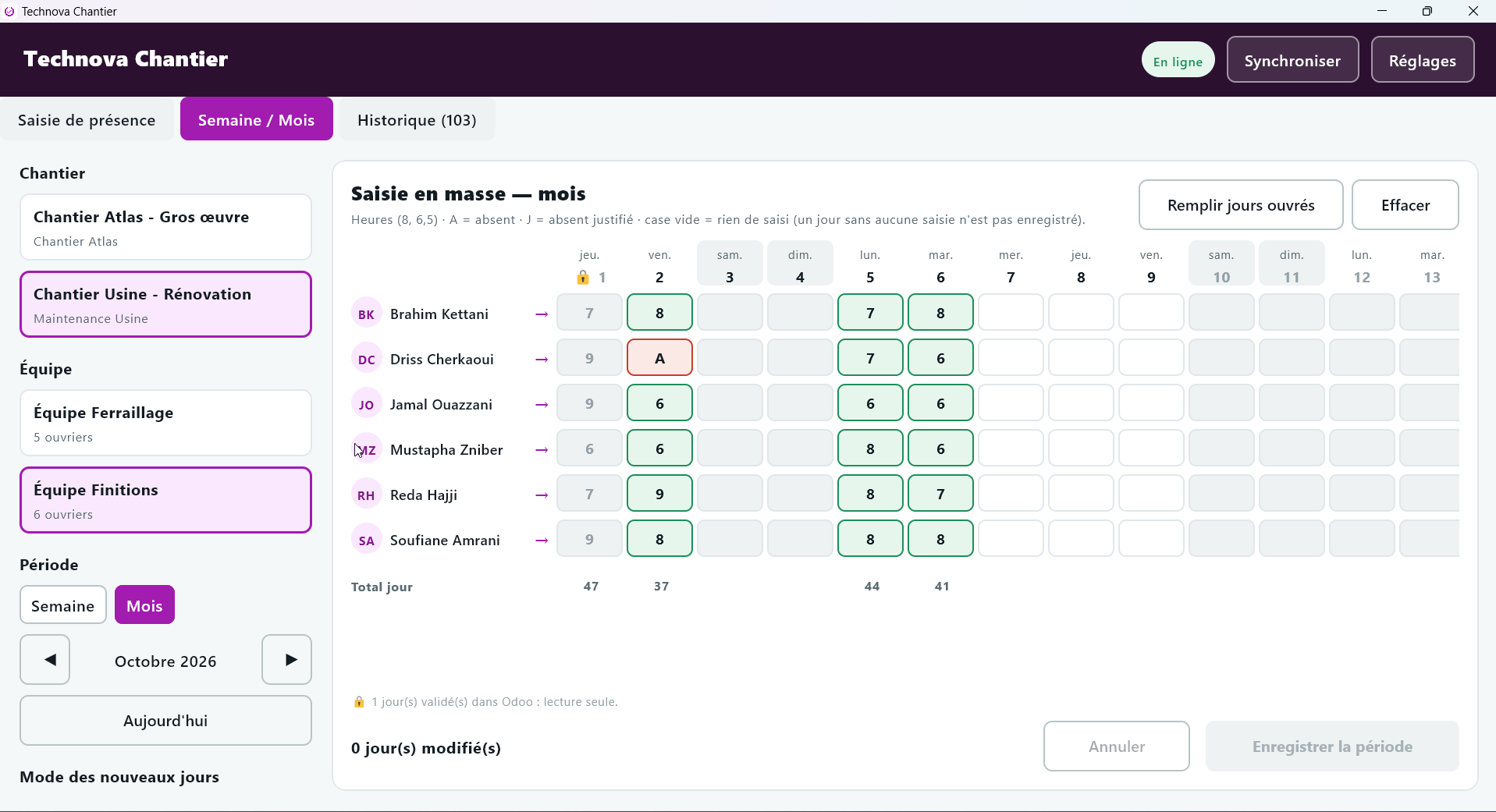
    افتحوا تبويب «Semaine / Mois». اختاروا الورش والفريق والفترة («Semaine» أو «Mois»). تعرض الشبكة العمال والأيام: اكتبوا الساعات (مثل 8 أو 6,5)، و«A» للغائب، و«J» للغياب المبرَّر. يملأ «Remplir jours ouvrés» الفترة مسبقًا. انقروا على «Enregistrer la période»: تُنشأ ورقة أو تُحدَّث لكل يوم تم تعديله، في إرسال واحد. الأيام المصادَق عليها مقفلة (للقراءة فقط).

    شبكة Semaine / Mois مع الساعات وA للغائب وأيام مصادَق عليها مقفلة
  6. 6الخطوة 6

    الاطلاع على السجل

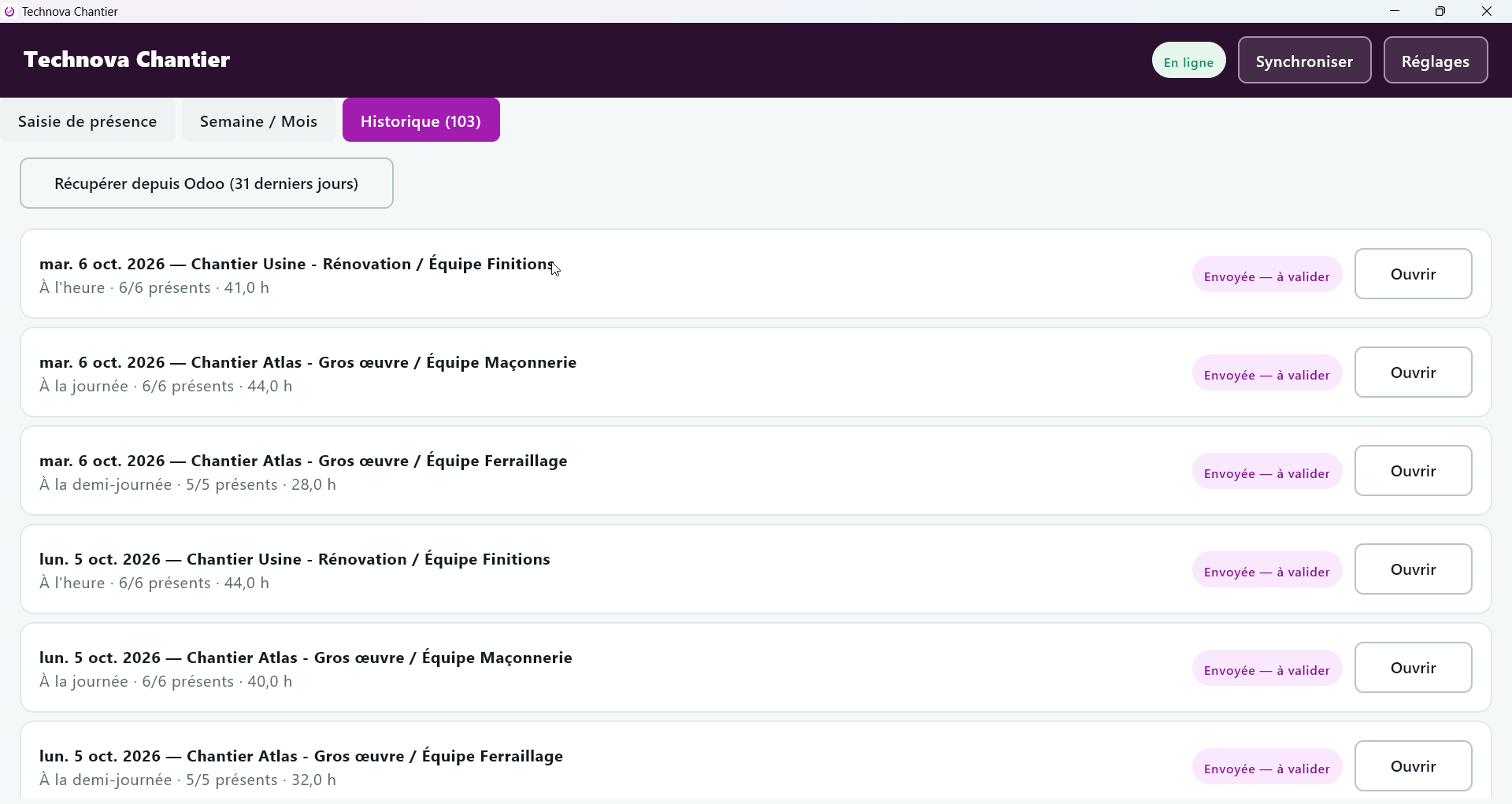
    يعرض تبويب «Historique» الأوراق وحالتها، مثل «Envoyée — à valider». انقروا على «Ouvrir» للاطلاع على إحداها. ويجلب الزر «Récupérer depuis Technova (31 derniers jours)» الأوراق المسجلة أصلًا على الخادم، سواء أُدخلت في Technova أو من حاسوب آخر، للاطلاع عليها وتعديلها.

    سجل أوراق الحضور في Technova Chantier
  7. 7الخطوة 7

    المصادقة في Technova

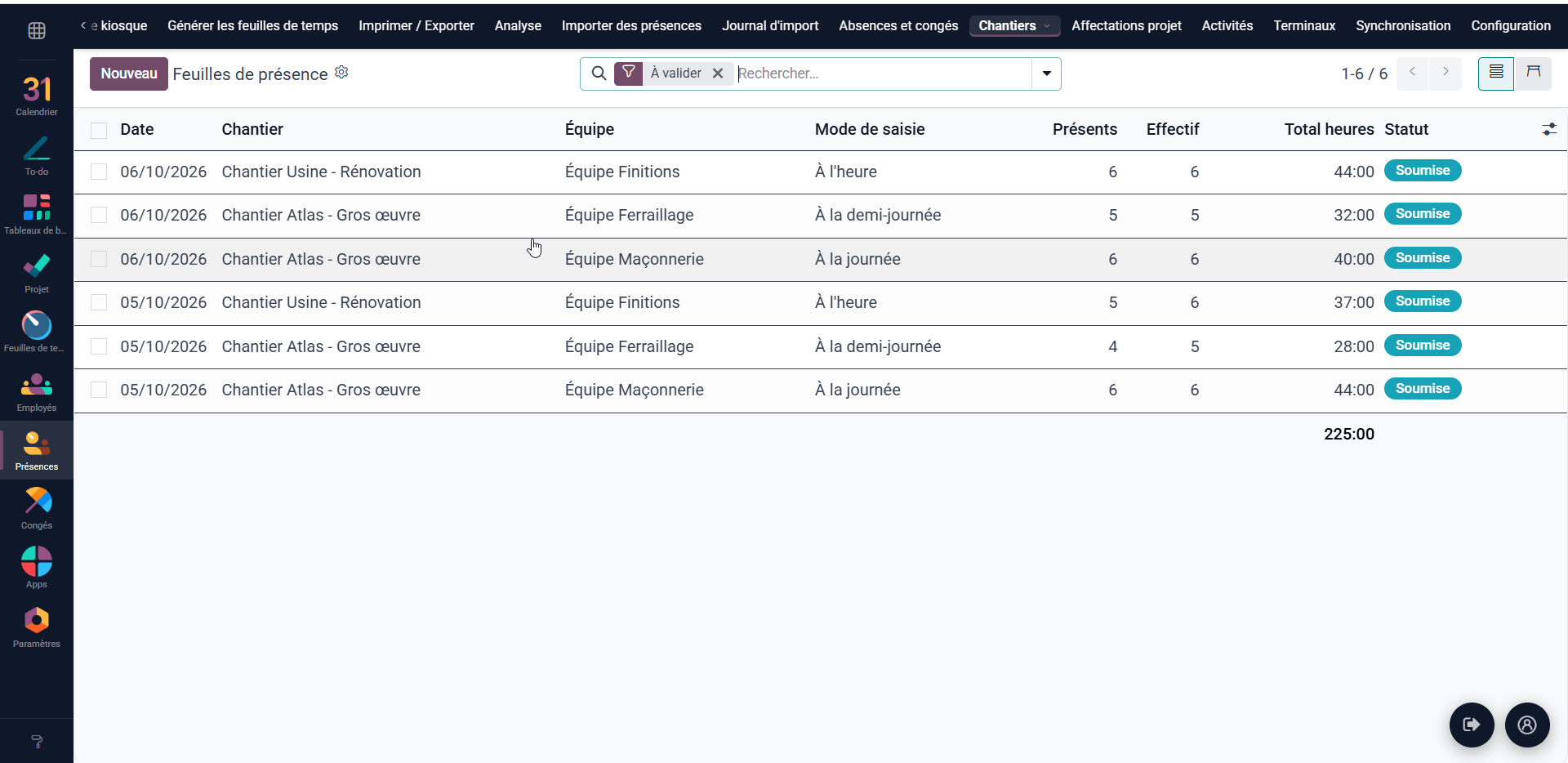
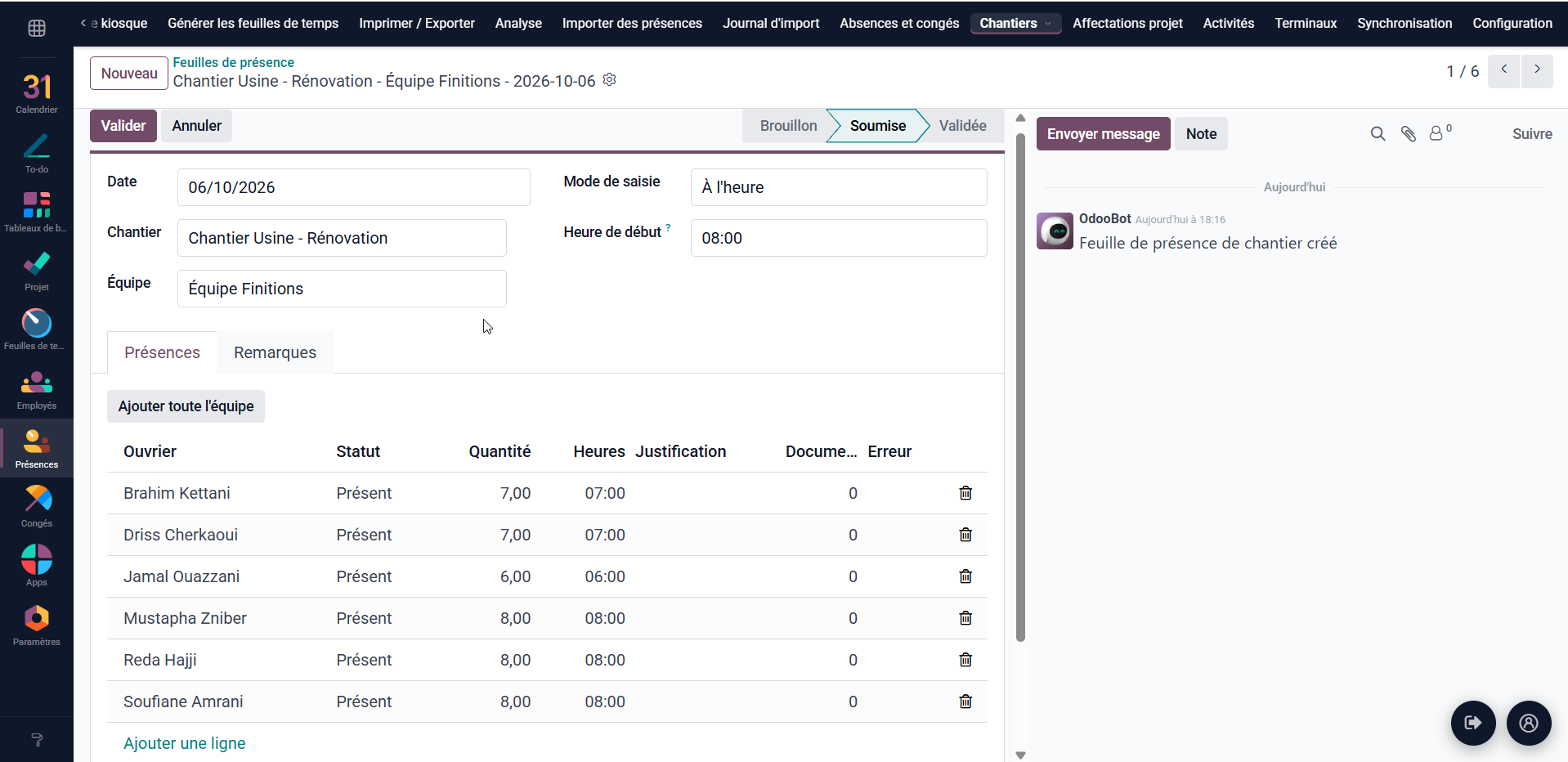
    في Technova، افتحوا Présences › Chantiers › Feuilles de présence: تظهر الأوراق المرسلة بحالة «Soumise» (عامل التصفية «À valider»). افتحوا إحداها وتحققوا من الحضور، ثم انقروا على «Valider». تُنشئ المصادقة سجلات حضور العمال الحاضرين، وبالتالي ساعات المشروع. لا يمكن تعديل الورقة بعد المصادقة عليها.

    قائمة أوراق الحضور المرسلة في Technovaورقة حضور ورش في انتظار المصادقة مع زر Valider

إذا لم ينجح الأمر

  • ورقة مرفوضة

    تُرفض الورقة المكررة (الورش نفسه والفريق نفسه واليوم نفسه من حاسوب آخر) أو التي تضم عاملًا من خارج الفريق. وتبقى ظاهرة في السجل مع رسالتها دون أن تُحذف.

  • لم يعد تعديل الورقة ممكنًا

    الورقة المصادَق عليها أو الملغاة في Technova مقفلة. لتصحيحها، أعيدوها إلى حالة المسودة من Technova.

  • التاريخ مرفوض

    لا تُقبل التواريخ المستقبلية (غدًا على الأكثر).

  • رمز التسجيل مرفوض

    الرمز يُستعمل مرة واحدة وصالح 24 ساعة. إذا انتهت صلاحيته أو استُعمل من قبل، ارجعوا إلى الجهاز في Technova وانقروا من جديد على «Générer un code d'enrôlement».

  • الخادم يرفض الاتصال

    خارج العرض التجريبي المحلي، يجب أن يبدأ العنوان بـ https://‎ لأن الواجهة البرمجية لا تقبل HTTP في الإنتاج. تأكدوا أيضًا من خلو العنوان من الأخطاء.

  • قاعدة البيانات غير معروفة

    اكتبوا اسم القاعدة تمامًا كما هو مذكور في قسم «معلومات العرض التجريبي» أعلاه. العنوان أو القاعدة المكتوبان بشكل خاطئ يؤديان إلى خطأ في الاتصال.

  • ويندوز يمنع التثبيت

    المثبّتات غير موقّعة رقميًا. انقروا على «More info» ثم «Run anyway» بعد مقارنة بصمة SHA-256.